Les captures d'écran de ce guide sont en anglais, langue par défaut de l'application. Utilisez le sélecteur de langue de l'application pour afficher l'interface en français, anglais, espagnol, portugais, galicien ou allemand.
1. Introduction
À propos de cette application
L'application QR Codes Vestas permet de gérer les entrées et sorties des techniciens dans les turbines éoliennes (WTG - Wind Turbine Generator), ainsi que dans les baies SCADA et sous-stations. Elle garantit la traçabilité, la sécurité et le respect des procédures HSE.
Prérequis
- Smartphone ou tablette (iOS ou Android)
- Connexion internet (4G, 5G ou Wi-Fi) — le mode hors-ligne est toléré pour l'envoi, voir la section 10
- Navigateur web moderne (Chrome, Safari, Firefox, Edge) avec cookies et stockage local activés
- Identifiants personnels (email et mot de passe)
- Accès au QR Code de l'équipement
⚠️ Important
Cette application concerne la sécurité. Il est obligatoire de scanner le QR Code et de déclarer votre entrée/sortie à chaque intervention dans une turbine.
2. Profils et Rôles
2.1. Votre profil détermine votre parcours
Le rôle associé à votre compte définit les équipements accessibles, les opérations proposées et les étapes du workflow. Les deux profils principaux sont le Technicien Vestas et le Sous-traitant.
2.2. Tableau comparatif
| Fonctionnalité | Technicien Vestas (rôle 1) | Sous-traitant (rôle 3) | Owner / Client (rôle 2) |
|---|---|---|---|
| Travail seul | ✅ Autorisé (au choix) | ❌ Interdit — toujours en équipe | ✅ Autorisé |
| WTG (turbine) | ✅ Entrée / sortie | ✅ Entrée / sortie | ✅ Entrée / sortie |
| Baies SCADA | ✅ Accès | ❌ Accès refusé (erreur 403) | ✅ Accès |
| Sous-stations | ✅ Accès | ✅ Accès (opération « Regulatory Control » uniquement) | ✅ Accès |
| Photo-report en sortie | ✅ Mode « Stop work » avec cause obligatoire (météo, documentation, co-activité) + photos | ✅ Mode « Waiting time » — photos sans cause | ❌ Étape absente |
| Opérations | Travail seul : Software, Visual Check, Navigation Panel, Check Blade / Tower — Équipe : 13 opérations (Blade Inspection, Blade Repair, CIM, Scheduled Service…) | Maintenance spécialisée : Accumulator replacement, Fire suppression Installation, Tower Cleaning, Smoke detector Installation… | Owner : Blade Inspection, Lift Rail Ladder Maintenance, Turbine Inspection… |
| Service Appointments (SA) | ✅ Filtrés selon votre rôle et l'équipement | ✅ Filtrés selon votre rôle et l'équipement | ✅ Filtrés selon votre rôle et l'équipement |
💡 Bon à savoir
Les restrictions d'accès à déclarer en entrée (palans, extincteurs, échelles/lignes de vie, ascenseurs, kits de survie), l'arrêt machine et le rapport de sécurité ne concernent que les turbines (WTG). Les baies SCADA et sous-stations suivent un parcours simplifié (voir section 9).
3. Premiers Pas
3.1. Scanner le QR Code de l'Équipement
Avant toute intervention, vous devez scanner le QR Code situé sur l'équipement.
Localisez le QR Code
Le QR Code est généralement placé à l'entrée de la turbine, de la baie SCADA ou de la sous-station, à proximité de la porte d'accès.
Scannez avec votre téléphone
Utilisez l'application caméra de votre téléphone ou un lecteur de QR Code pour scanner le code. Tant que le scan n'a pas été effectué, l'application affiche un écran d'accès refusé.
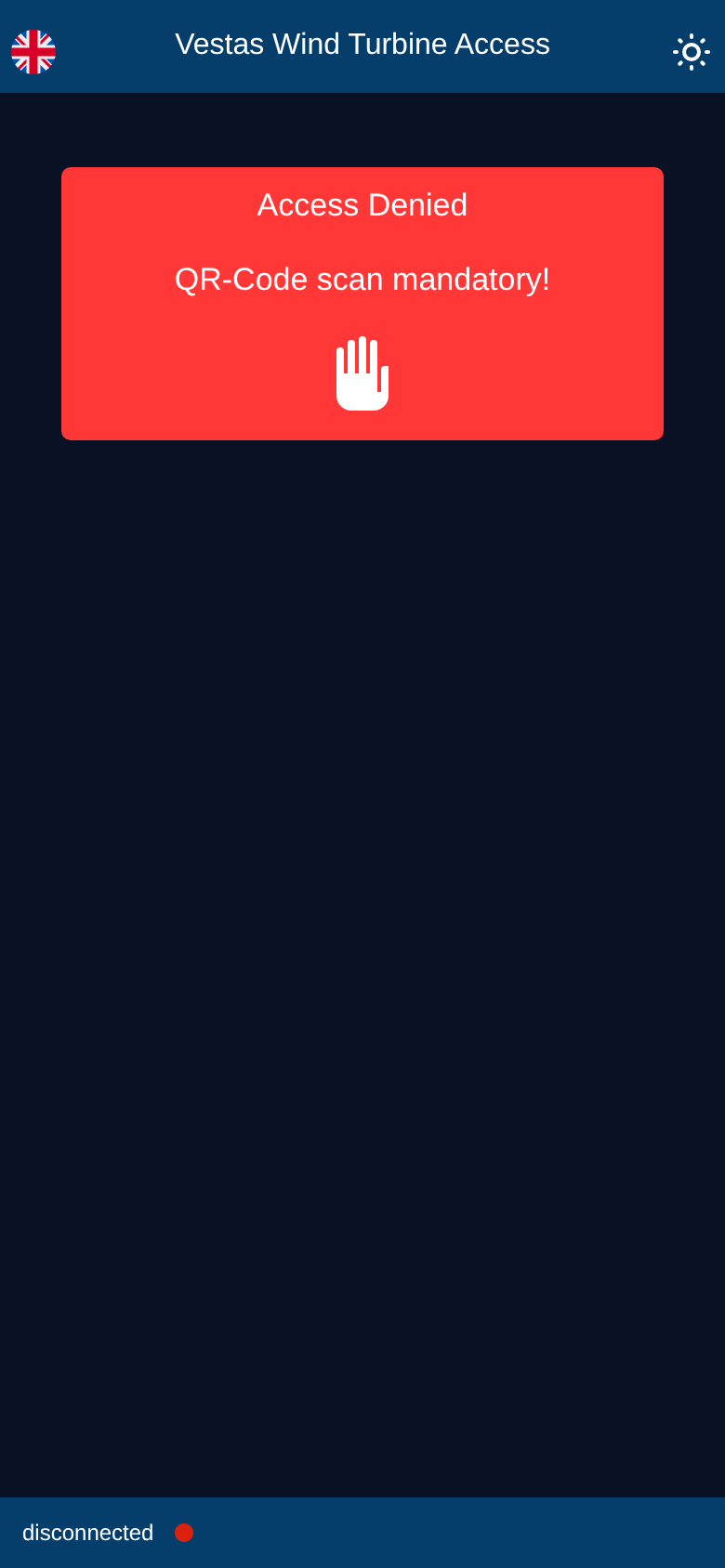
Figure 1 : Écran d'accueil — scan du QR Code obligatoire
Accédez à l'application
Le scan vous redirige automatiquement vers l'application web. Chaque QR Code identifie à la fois l'équipement et votre session : ne scannez que le code de l'équipement où vous intervenez.
4. Connexion
4.1. Écran de Connexion
Après avoir scanné le QR Code, vous arrivez sur l'écran de connexion.
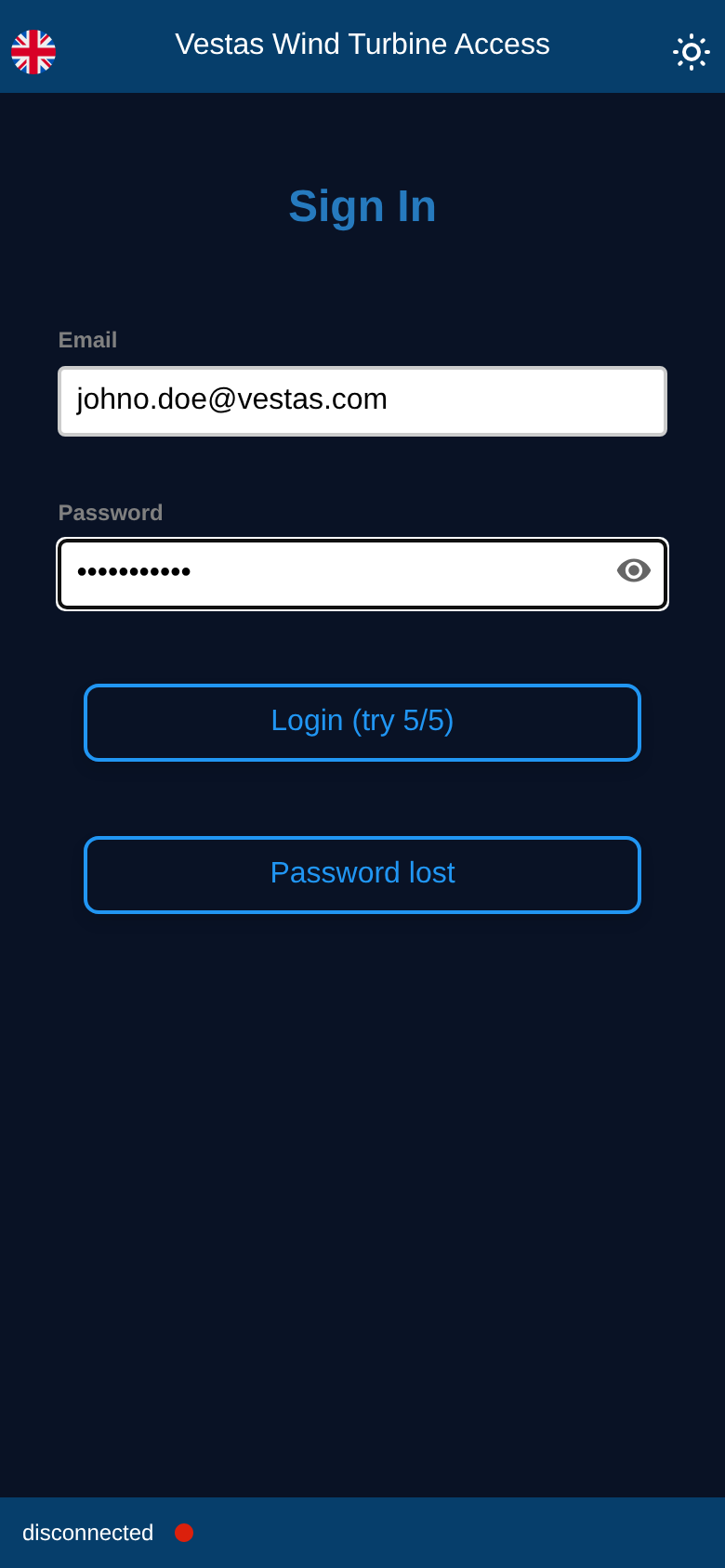
Figure 2 : Écran de connexion
Champs à remplir :
| Champ | Description | Exemple |
|---|---|---|
| Votre adresse email professionnelle | johno.doe@vestas.com | |
| Password | Votre mot de passe personnel — le compteur affiché indique vos tentatives restantes sur 5 | •••••••• |
4.2. Erreurs de Connexion
| Message | Cause probable | Solution |
|---|---|---|
| Identifiants invalides | Email ou mot de passe incorrect | Vérifiez la saisie ; après 5 tentatives échouées le compte est bloqué — contactez le support |
| Pas de connexion | Réseau indisponible | Recherchez une zone avec du signal, puis réessayez |
| Serveur indisponible | Maintenance ou incident côté serveur | Attendez quelques minutes, puis réessayez |
5. Confidentialité et Consentement
5.1. Bandeau Cookies (RGPD)
Au premier accès à la zone protégée, un bandeau de consentement s'affiche. L'application n'utilise que des cookies essentiels (session, préférences) — aucun traceur publicitaire.
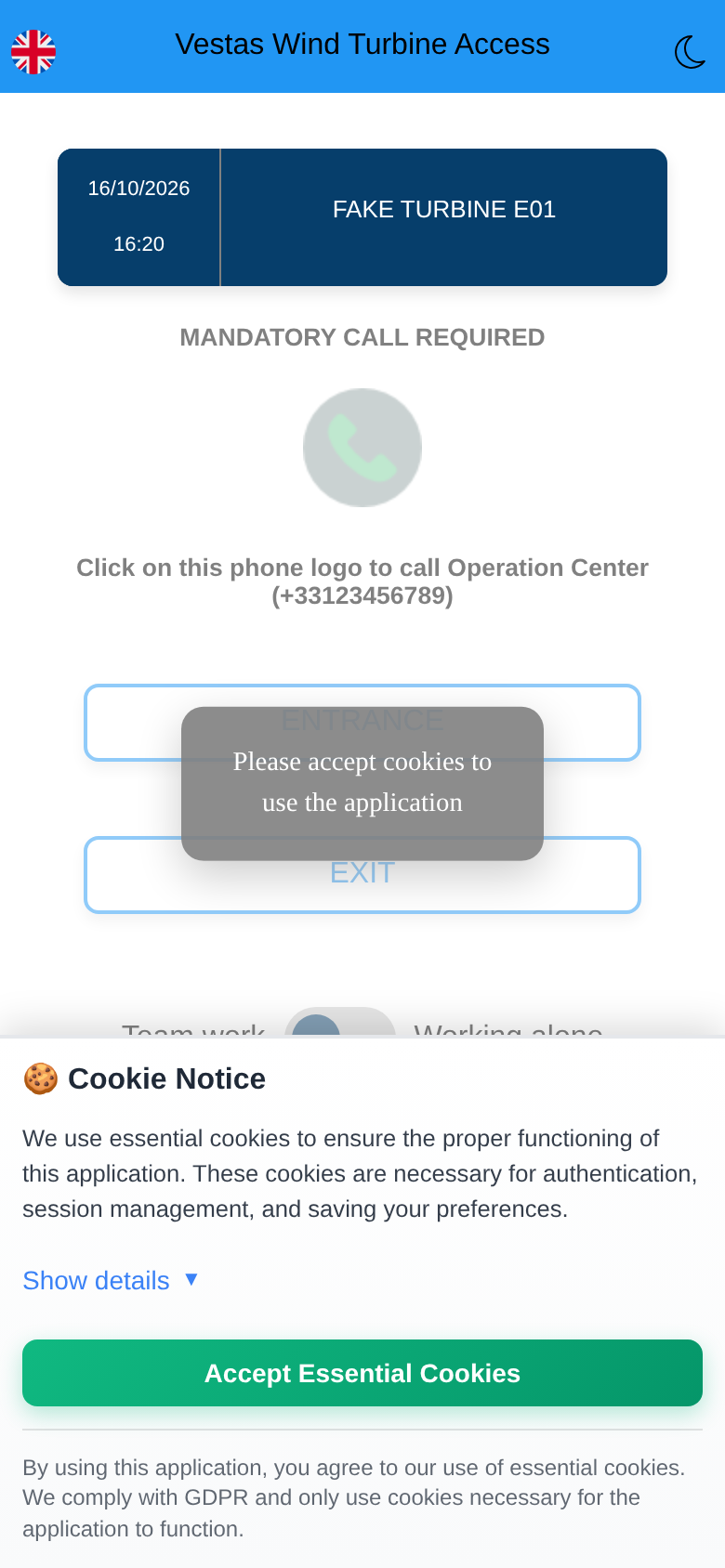
Figure 3 : Bandeau de consentement cookies — la page reste bloquée jusqu'à acceptation
À savoir
- Tant que le bandeau n'est pas accepté, les boutons ENTRÉE et SORTIE sont désactivés.
- Le consentement est mémorisé localement sur votre appareil ; vous pouvez le retirer à tout moment.
5.2. Vérification du Navigateur
L'application vérifie au démarrage que les cookies et le stockage local sont disponibles. En mode privé (navigation privée Safari, Incognito), le stockage peut être indisponible : un écran bloquant s'affiche alors avec les instructions pour votre navigateur. Fermez la fenêtre privée et rouvrez une navigation normale.
5.3. Alerte Travail de Nuit
Si vous consultez l'application entre 21h00 et 6h00, une alerte vous rappelle de vérifier que vous disposez des autorisations nécessaires pour travailler de nuit.
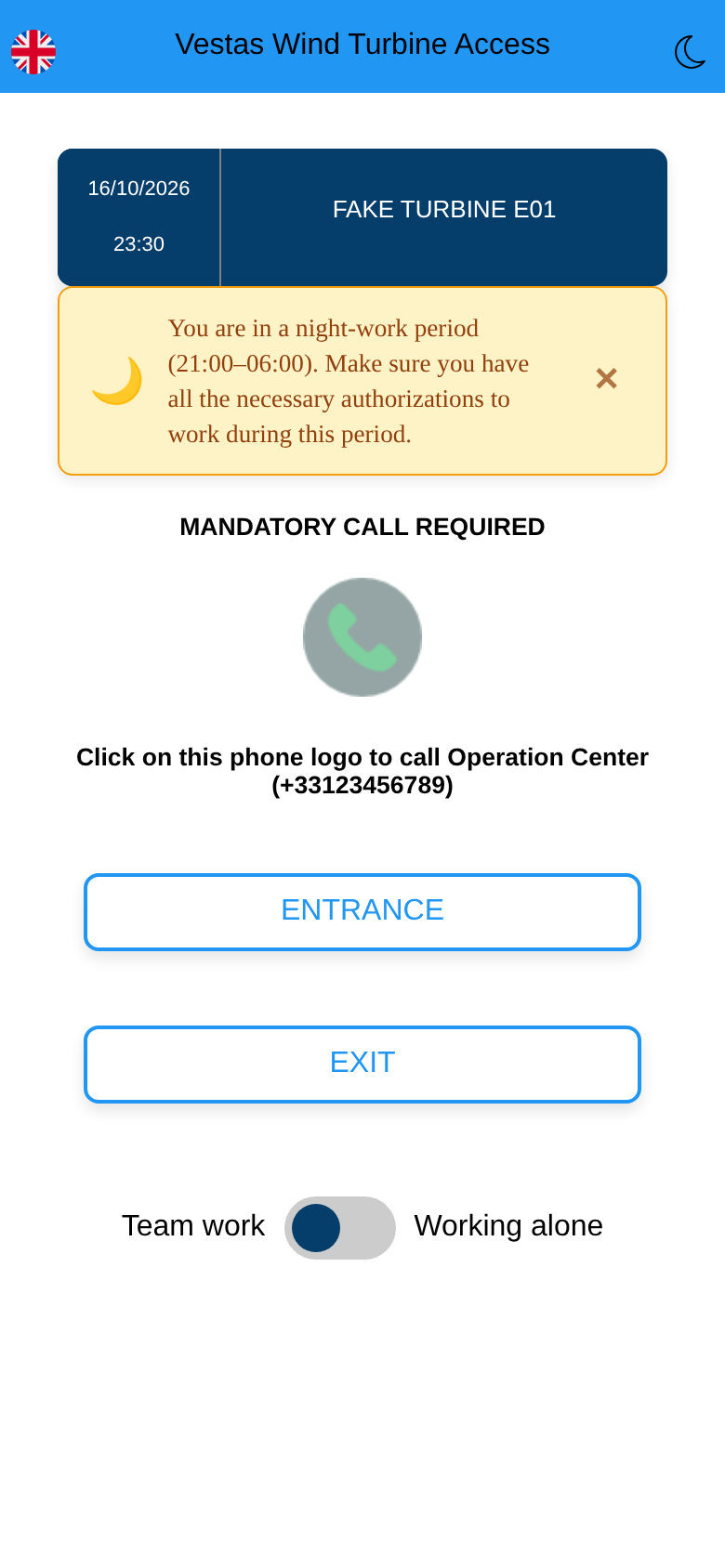
Figure 34 : Alerte travail de nuit (21h00–06h00)
6. Page Principale
6.1. Informations Affichées
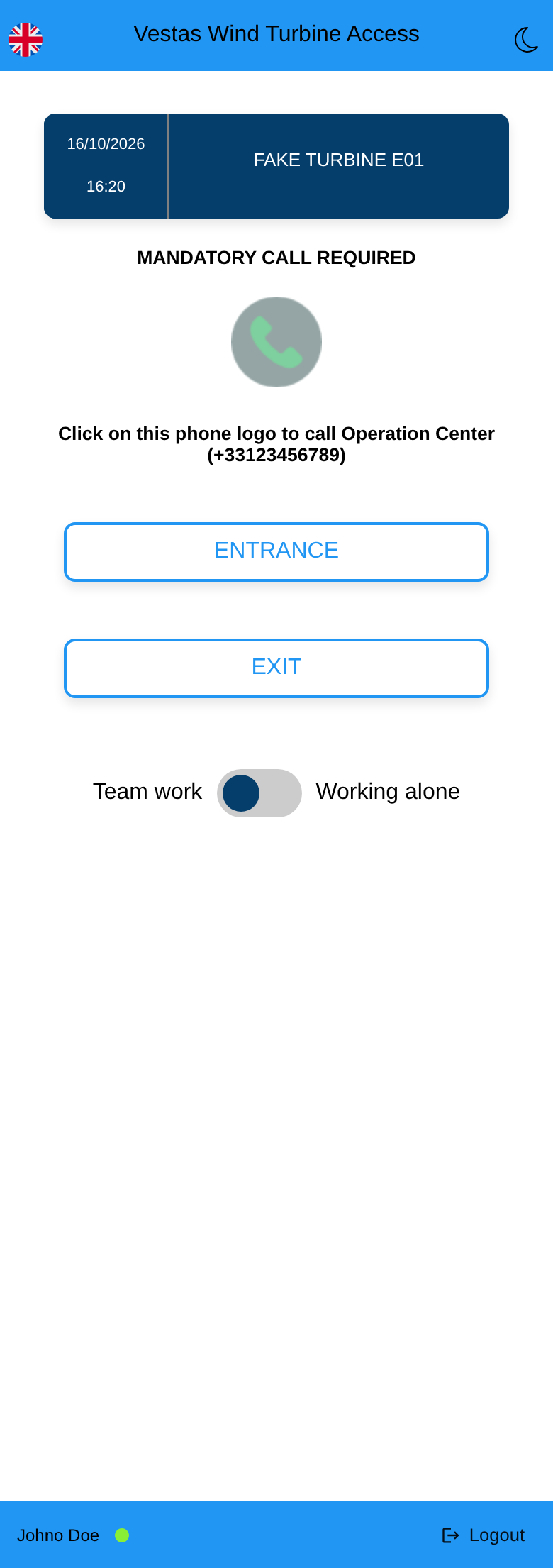
Figure 4 : Page principale (thème clair)
👤 Utilisateur
Votre nom et vos initiales, issus de votre compte.
🏁 Choix de la langue
Anglais (par défaut), Français, Espagnol, Portugais, Galicien, Allemand — via les drapeaux en haut à droite.
🏭 Site
Le parc éolien (windfarm) de l'équipement scanné.
⚡ Équipement
Le nom de la turbine, de la baie SCADA ou de la sous-station, ainsi que le statut IN/OUT en cours et la date/heure.
☀️ Mode clair/sombre
Le bouton lune/soleil bascule le thème. Par défaut, l'application démarre en thème sombre.
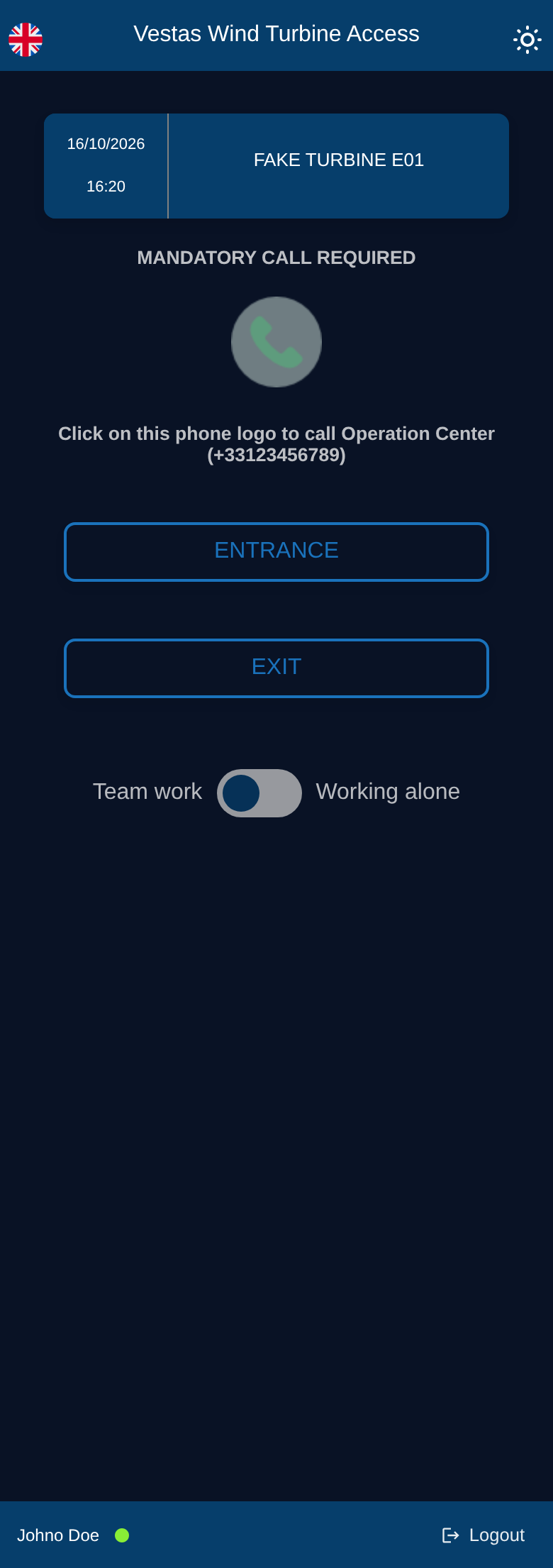
Figure 5 : Page principale (thème sombre, par défaut)
6.2. Boutons d'Action
ENTRANCE démarre la déclaration d'entrée, EXIT la déclaration de sortie (voir sections 7 et 8).
Travaillez-vous en équipe ?
Le commutateur Team work / Working alone se trouve sous les boutons. En mode équipe, vous saisirez le nombre de coéquipiers et leurs initiales ; en travail seul, ces étapes sont retirées du parcours.
⚠️ Sous-traitants (rôle 3)
Le commutateur est masqué : le travail seul est interdit, vous déclarez toujours une équipe (voir section 2).
6.3. Appel Client
Si le bouton d'appel client est affiché sur la page principale, un appel téléphonique est OBLIGATOIRE avant l'entrée et avant la sortie. Le numéro est celui enregistré pour l'équipement.
7. Déclaration d'Entrée (WTG)
Parcours complet pour une turbine (WTG), en mode équipe. Les variations (travail seul, SCADA/sous-station) sont indiquées en fin de section.
7.1. Restrictions d'Accès
La première étape affiche les restrictions d'accès signalées sur cette turbine. Lisez-les attentivement : elles indiquent les équipements de sécurité ou fonctions indisponibles.
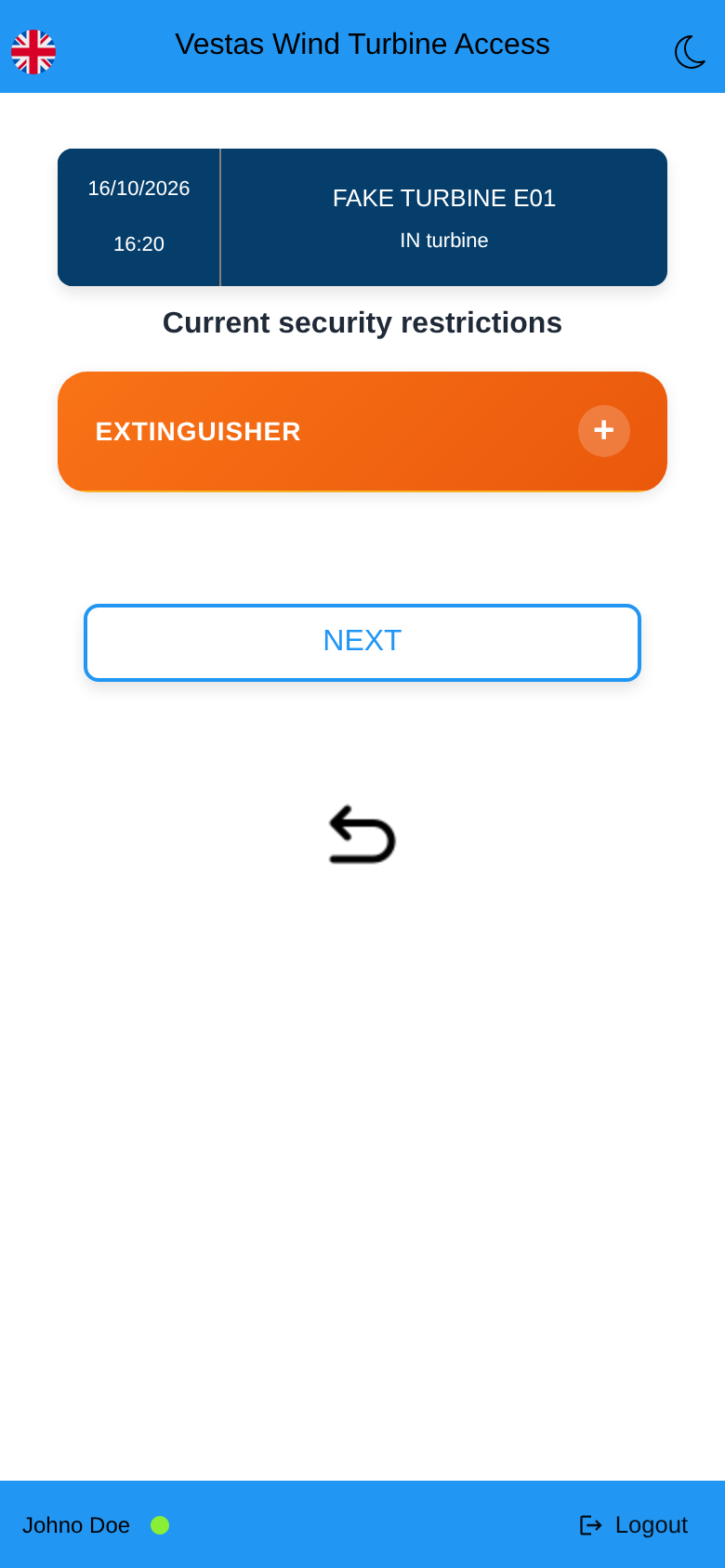
Figure 6 : Restrictions d'accès (palans, extincteurs, échelles/lignes de vie, ascenseurs, kits de survie)
Exemples : palan en panne, extincteur hors service, ligne de vie détériorée, ascenseur immobilisé, kit de survie manquant. Si aucune restriction n'est signalée, un message le confirme.
7.2. Membres de l'Équipe
Indiquez le nombre de techniciens qui vous accompagnent (1 à 4).
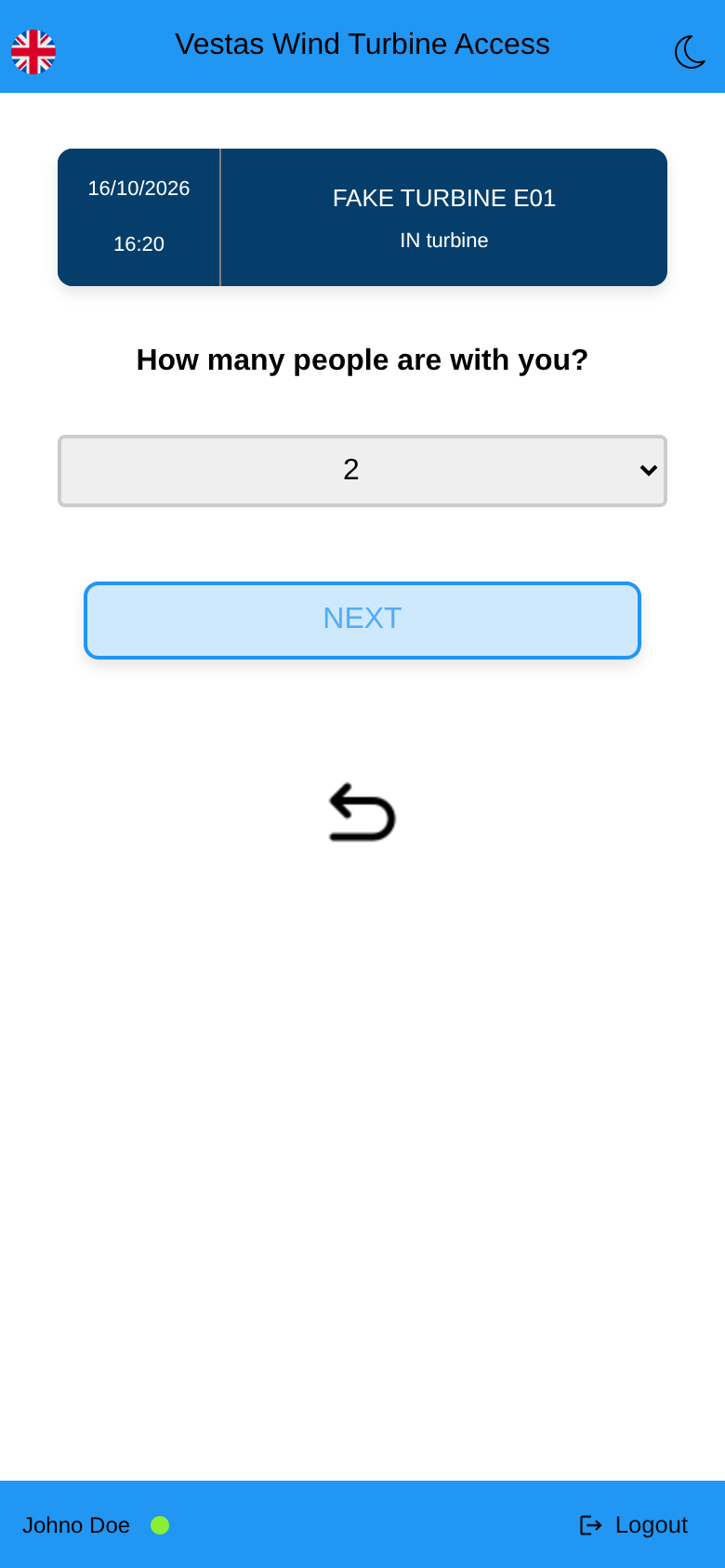
Figure 7 : Nombre de coéquipiers (1 à 4)
Saisissez ensuite les initiales de chaque coéquipier. L'application les vérifie automatiquement : les initiales doivent exister, être distinctes et différentes des vôtres.
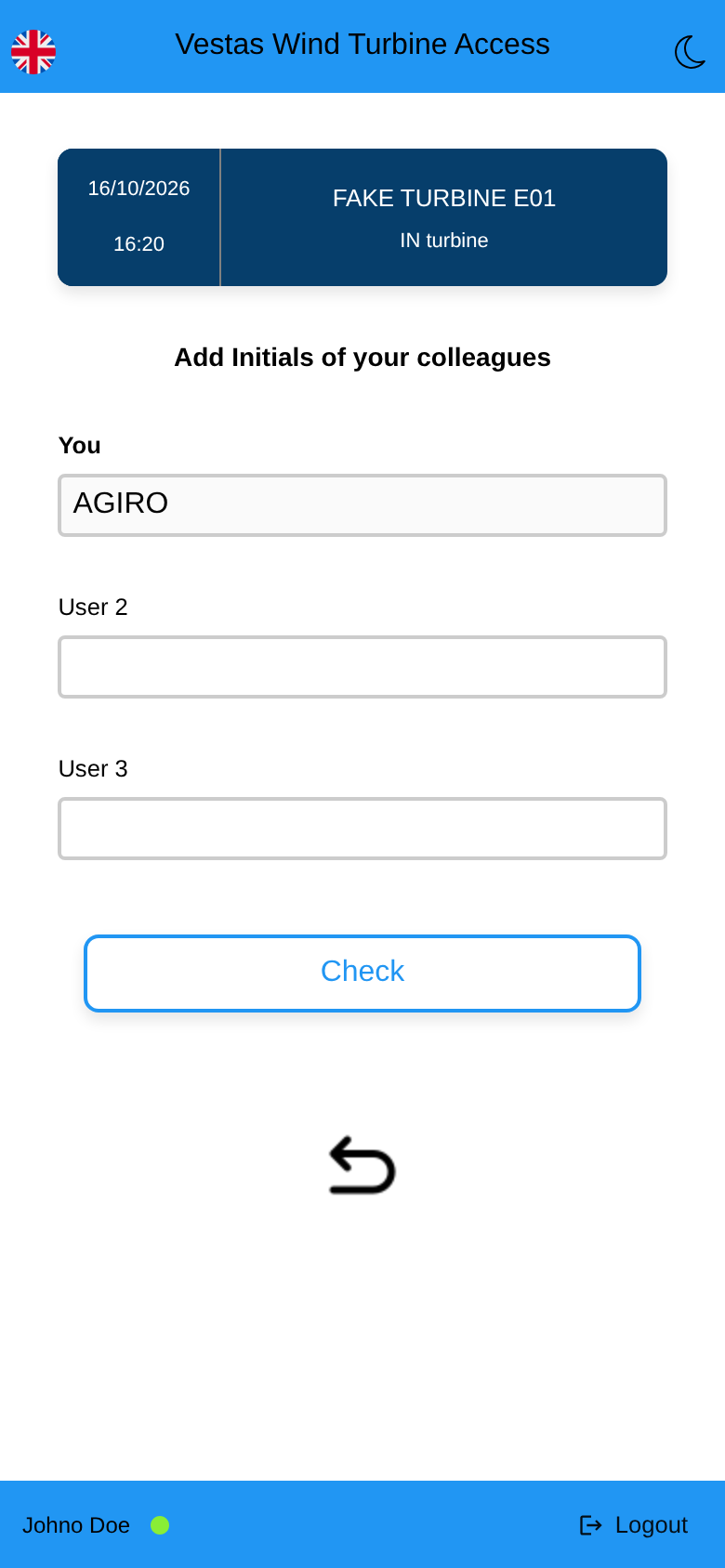
Figure 8 : Saisie des initiales des coéquipiers
L'écran de revue confirme l'équipe complète avant de continuer.
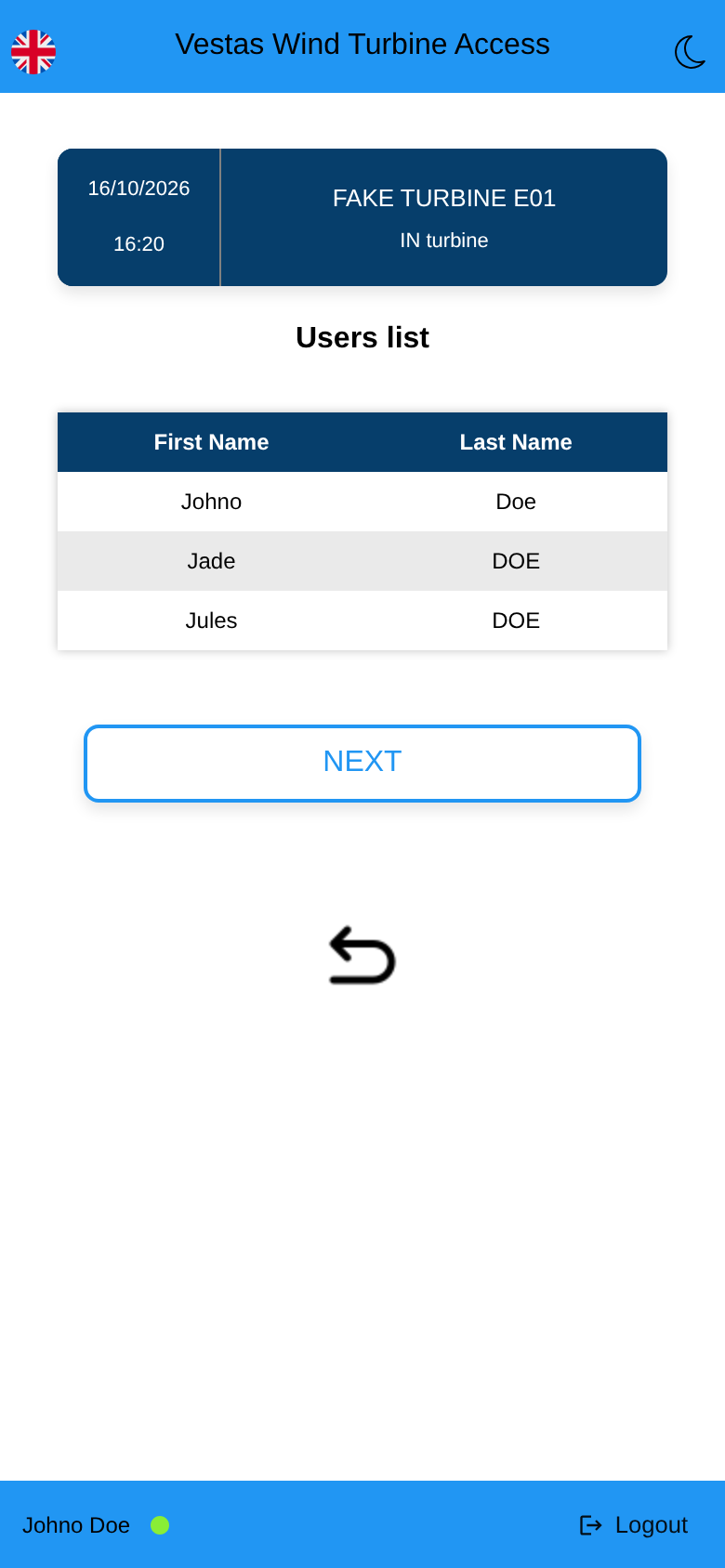
Figure 9 : Revue de l'équipe
7.3. Type d'Opération
Sélectionnez l'opération réalisée. La liste dépend de votre rôle et du mode de travail (seul/équipe) — voir section 2.
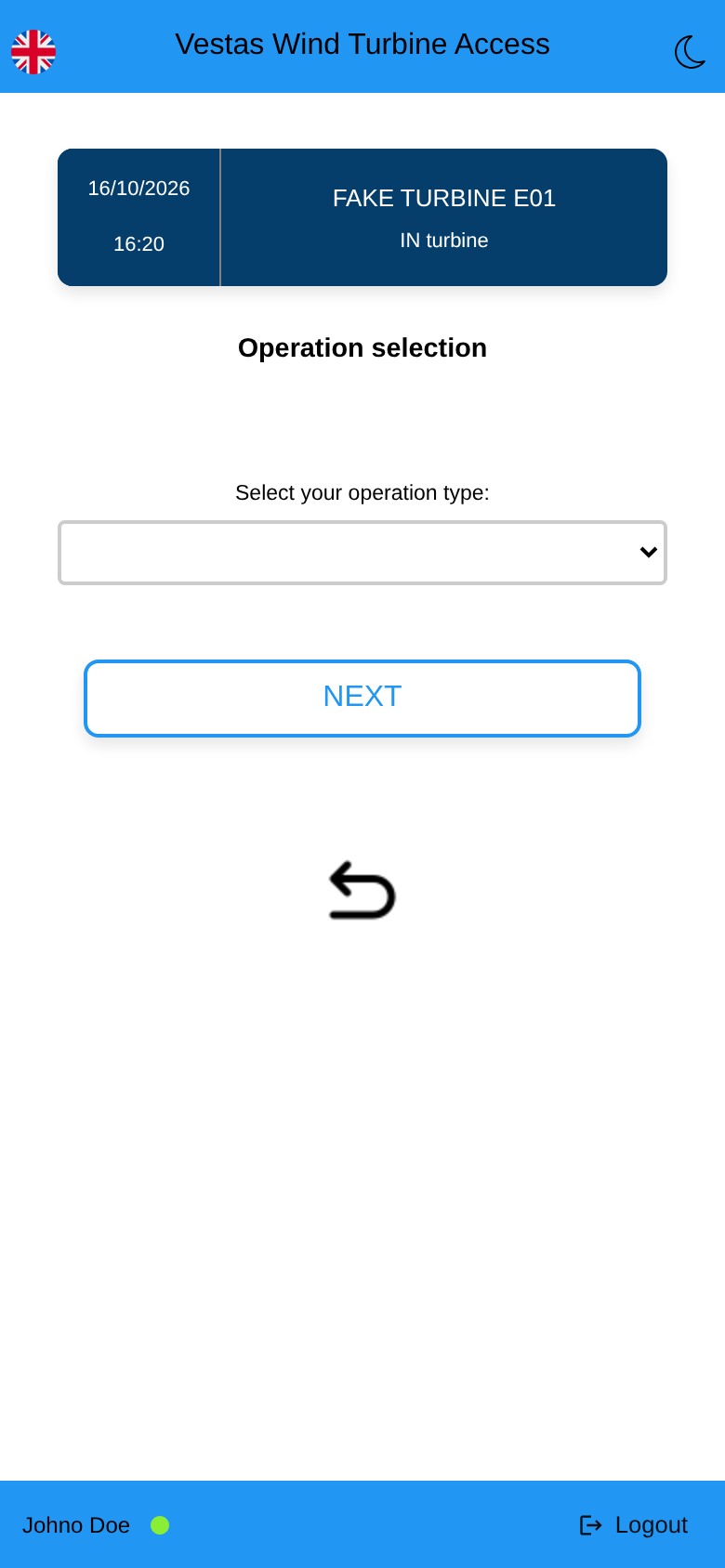
Figure 10 : Type d'opération (liste d'équipe, technicien Vestas)
7.4. Arrêt de la Turbine
Un arrêt de la turbine est-il nécessaire ?
Si vous répondez YES, la date et l'heure de l'arrêt sont obligatoires ; la turbine sera enregistrée avec le statut STOP. Avec NO, le statut est RUN.
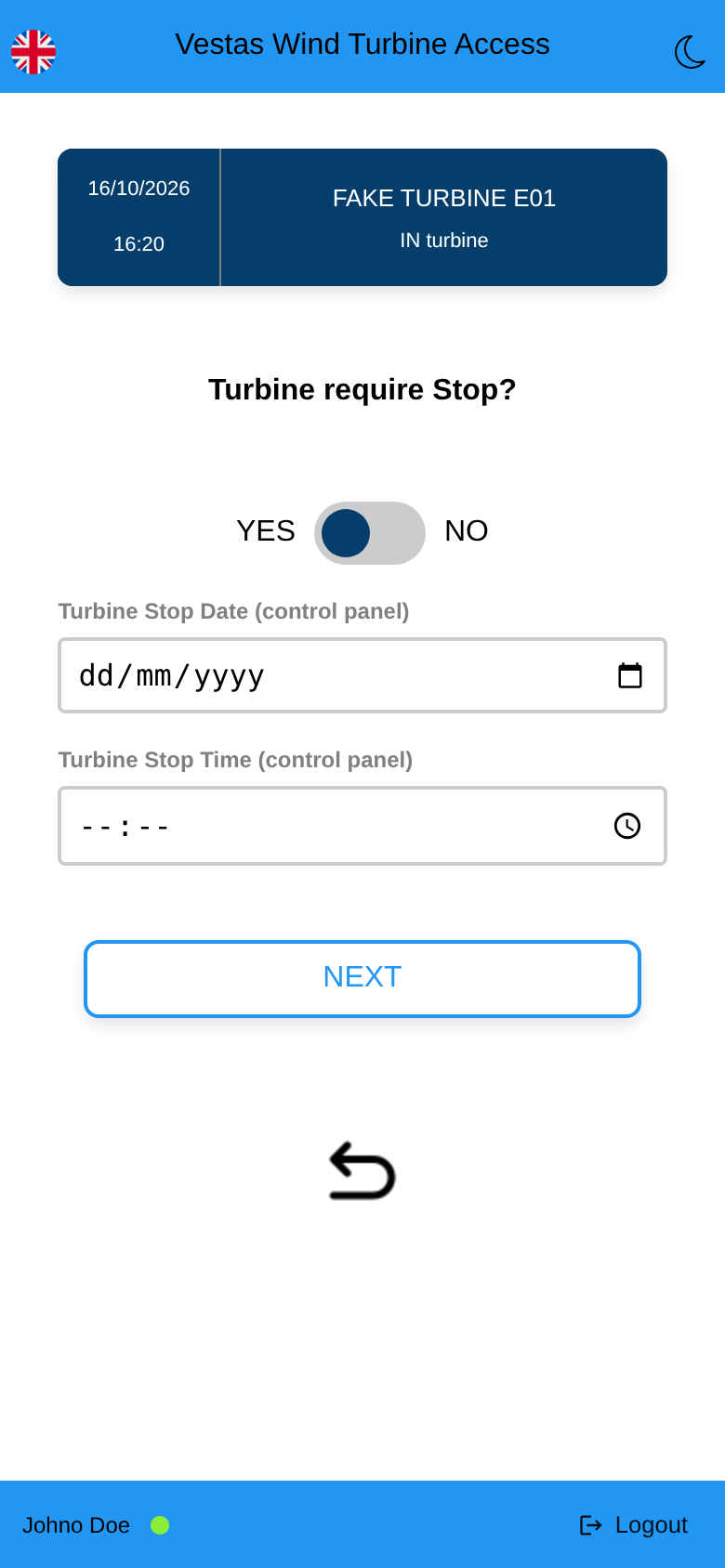
Figure 11 : Arrêt requis — date et heure de l'arrêt
7.5. Service Appointment (SA)
Si des Service Appointments sont planifiés pour cet équipement et votre rôle, l'étape de sélection s'affiche. Cochez les SA concernés par votre intervention. En leur absence, l'étape est simplement retirée du parcours.
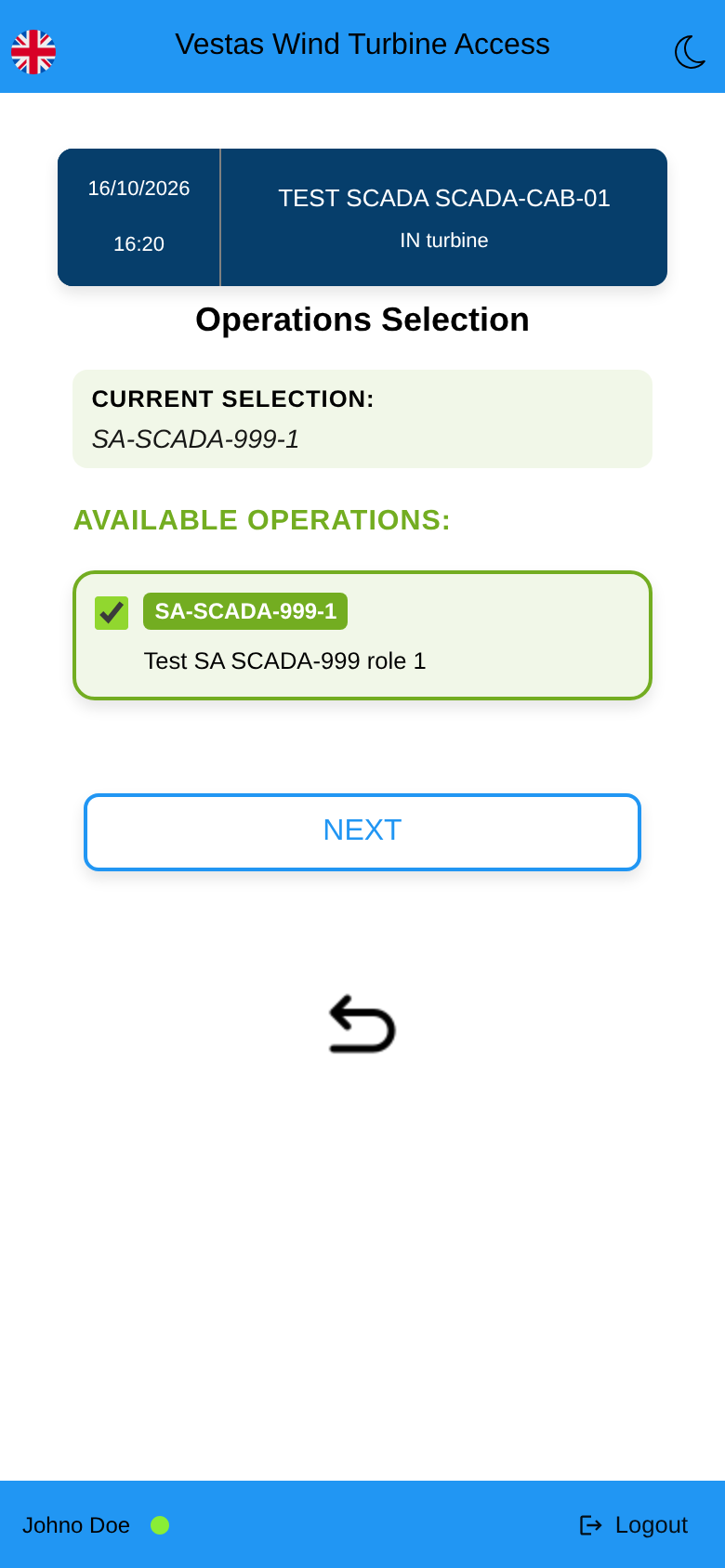
Figure 29 : Sélection des Service Appointments — écran identique sur une turbine lorsqu'un SA est disponible
7.6. Commentaires (Recommandé)
Ajoutez toute information utile à la traçabilité de votre intervention (2 000 caractères maximum).
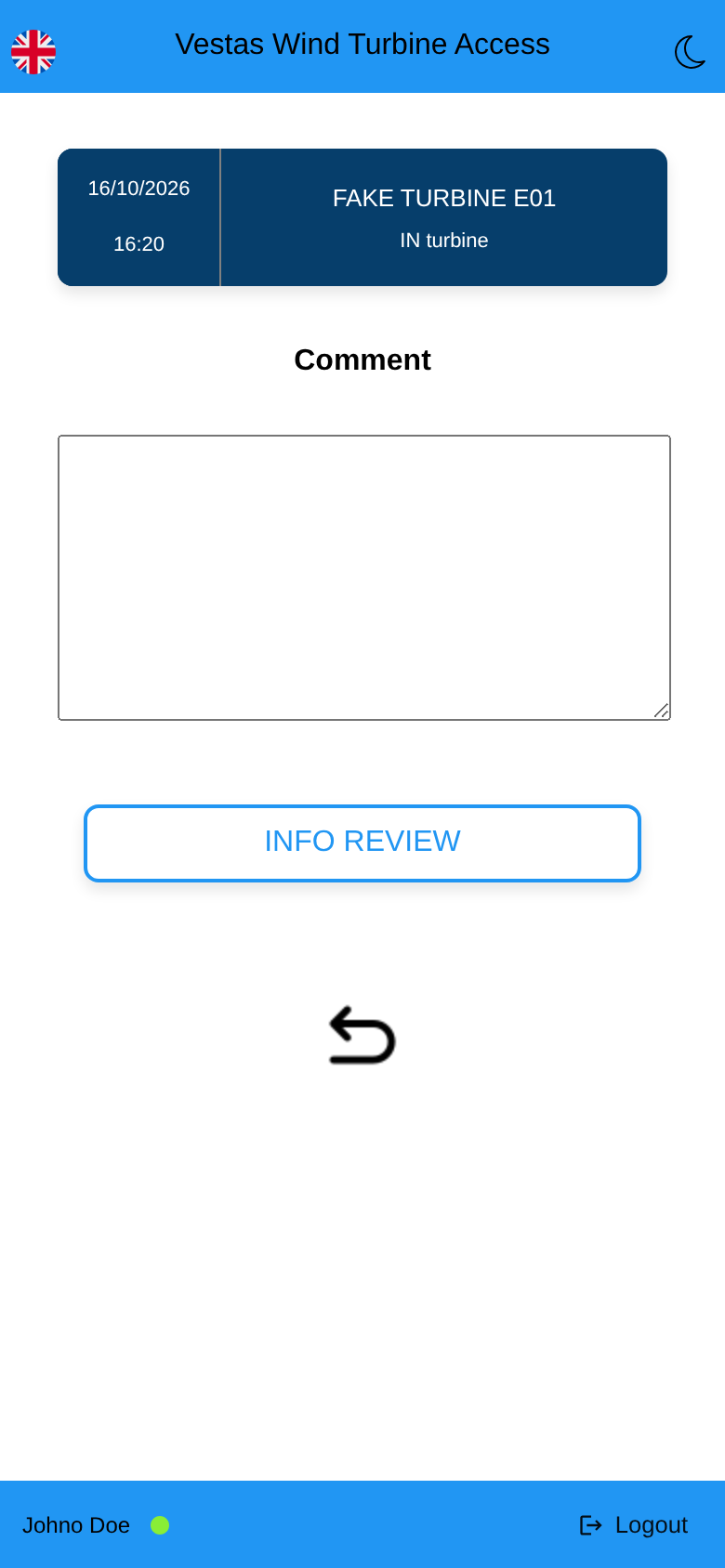
Figure 12 : Commentaires d'entrée
7.7. Récapitulatif et Validation
Vérifiez l'ensemble des informations avant l'envoi : équipement, équipe, opération, arrêt, SAs, commentaire. Un résumé complet est affiché.
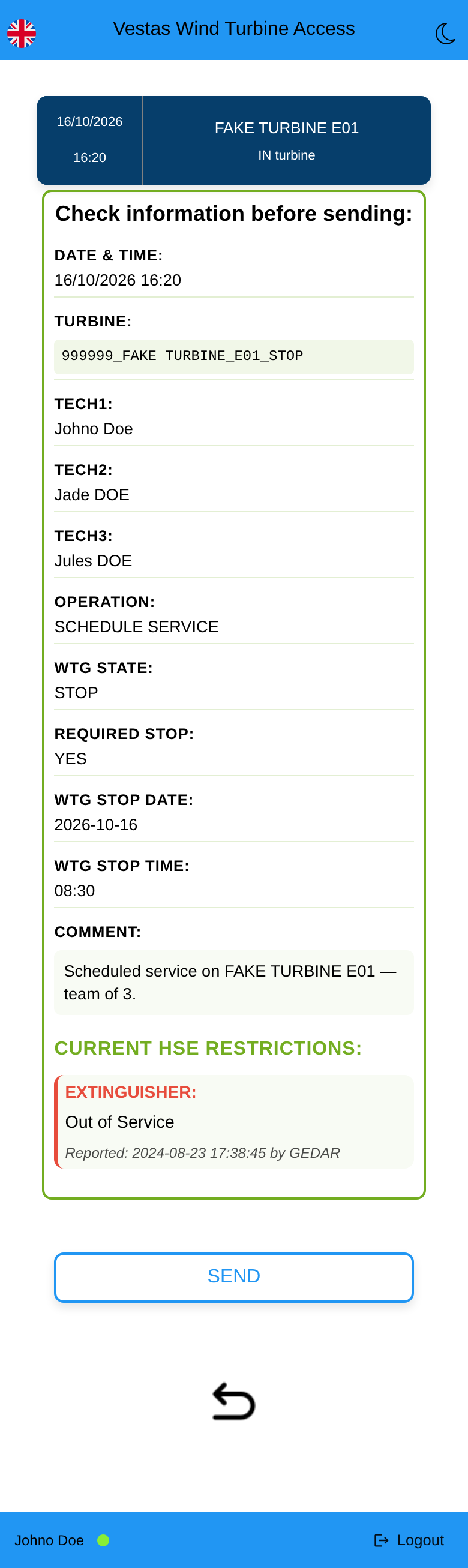
Figure 13 : Récapitulatif d'entrée
Cliquez sur SEND. L'envoi affiche une barre de progression :
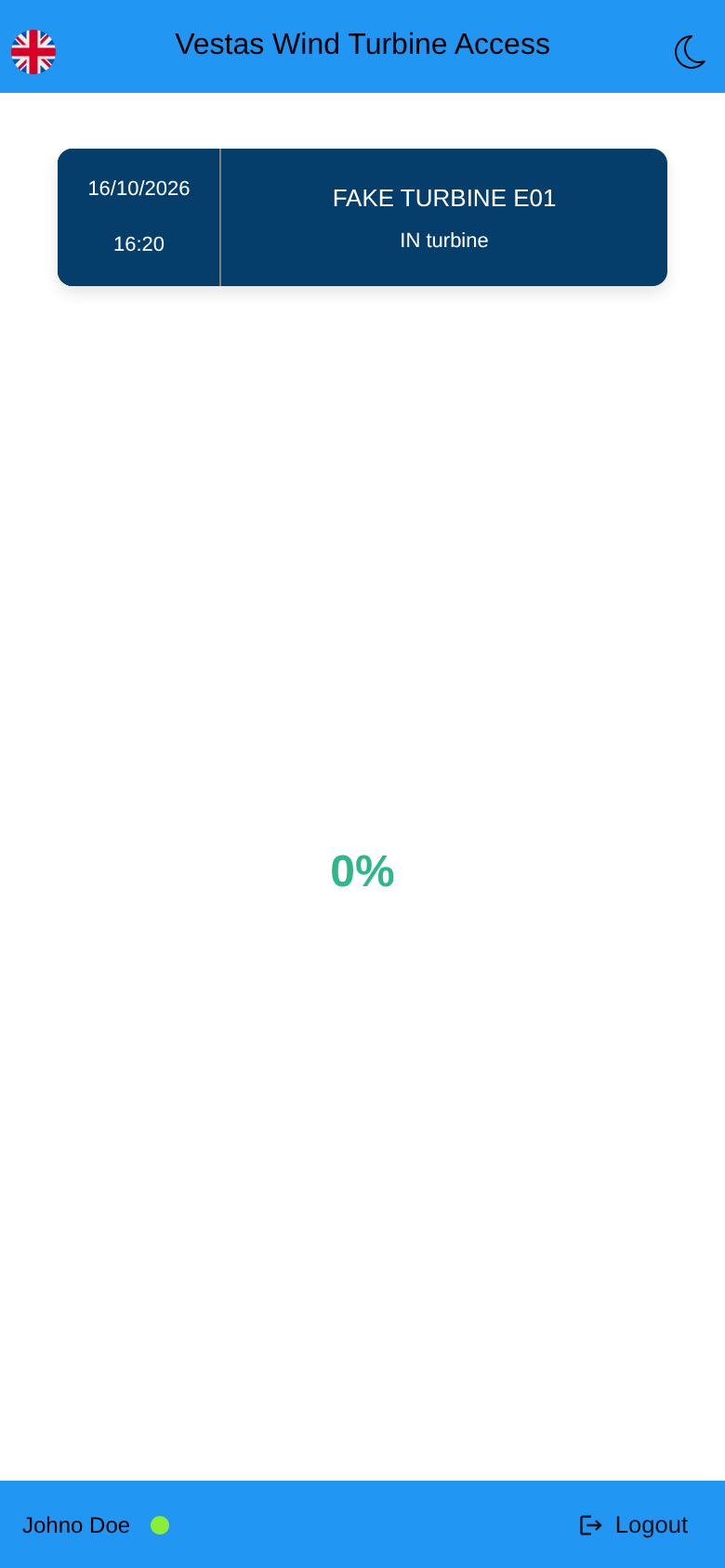
Figure 14 : Envoi du record avec barre de progression
7.8. Confirmation
Après l'envoi, un écran de confirmation affiche un compte à rebours de 10 secondes avant le retour automatique à la page d'accueil (scan du QR Code).
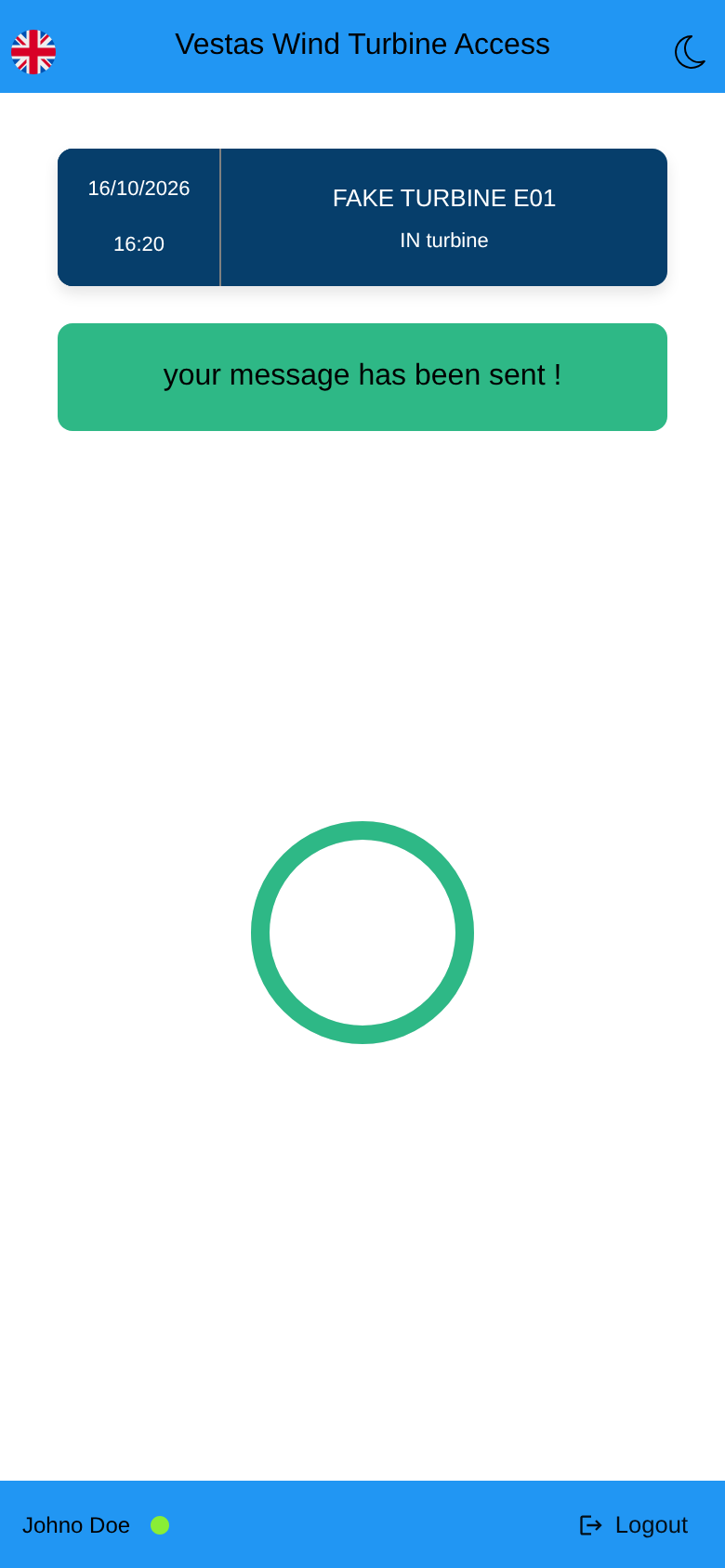
Figure 15 : Confirmation d'entrée — compte à rebours de redirection
💡 Variantes de parcours
- Travail seul : les étapes 7.2 (nombre et initiales) sont retirées.
- SCADA / sous-station : ni restrictions, ni arrêt machine — voir section 9.
- Aucun SA planifié : l'étape 7.5 est retirée.
8. Déclaration de Sortie (WTG)
Parcours complet pour une turbine (WTG), en travail seul (technicien Vestas). Les étapes équipe, opération et commentaires sont identiques à l'entrée.
8.1. Revue de l'Équipe
En travail seul, la revue n'affiche que votre ligne ; en mode équipe, le nombre et les initiales sont redemandés (identique à l'entrée).
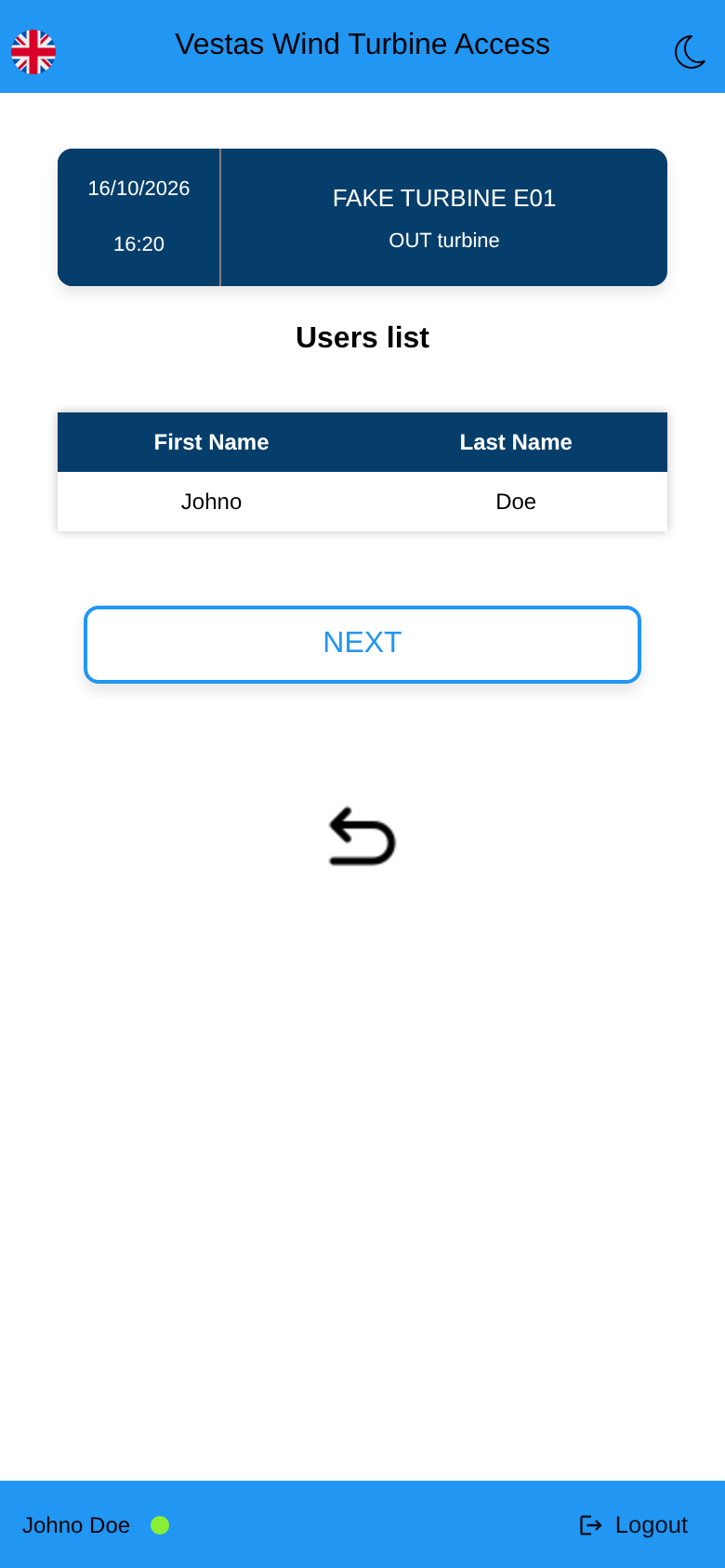
Figure 16 : Revue en travail seul
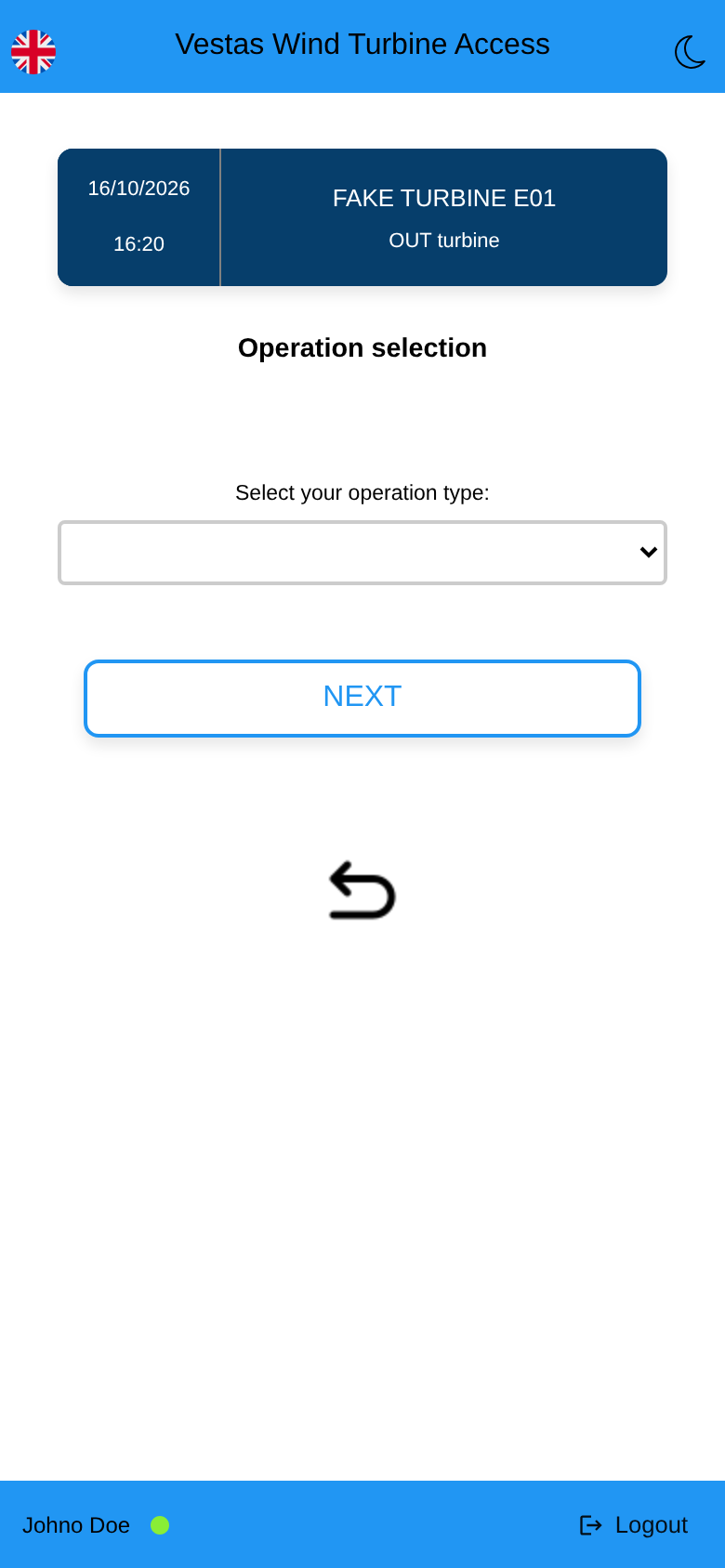
Figure 17 : Opération en sortie (travail seul)
8.2. État de la Turbine
La turbine est-elle redémarrée ?
Si la turbine est STARTED, la date et l'heure de relance sont obligatoires.
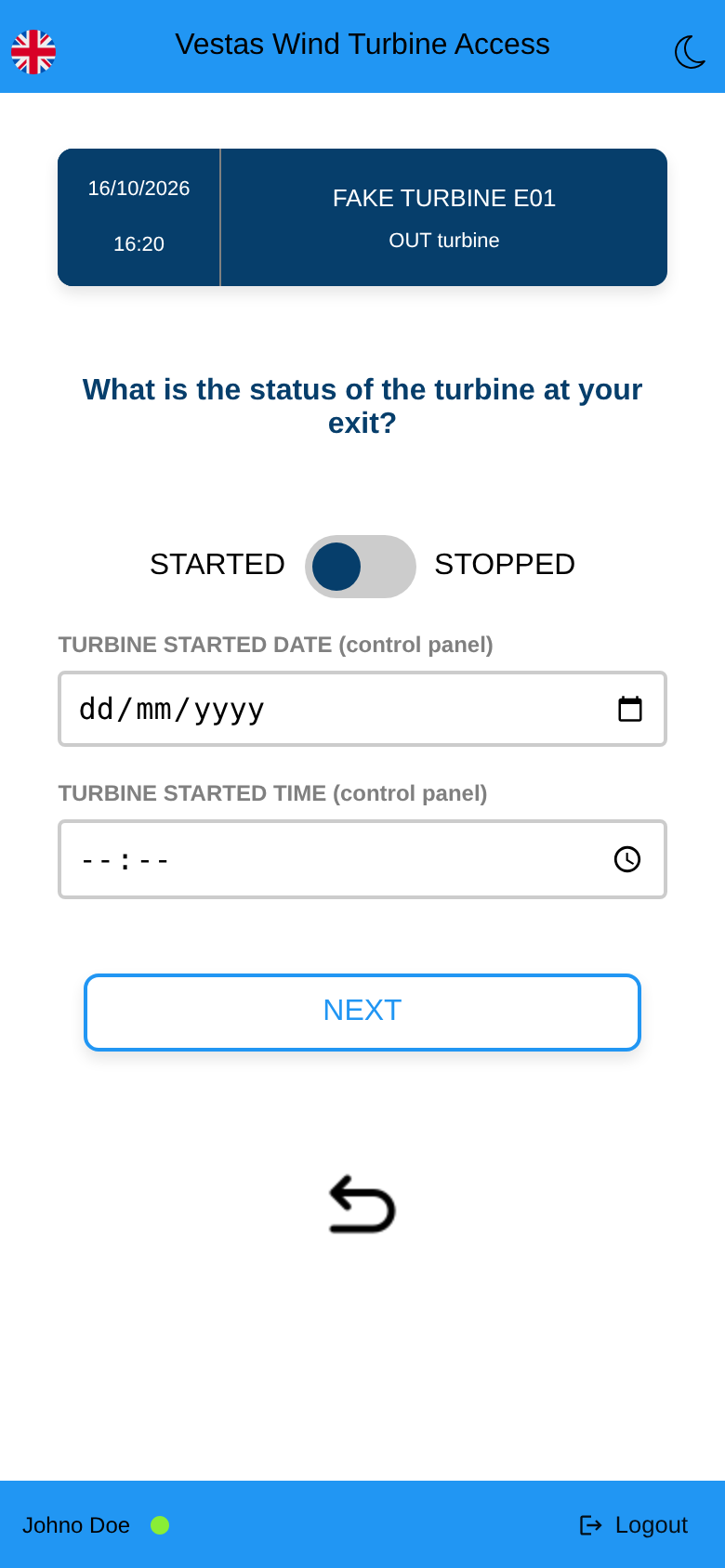
Figure 18 : État de la turbine — date et heure de relance
8.3. Commentaires de Sortie (Recommandé)
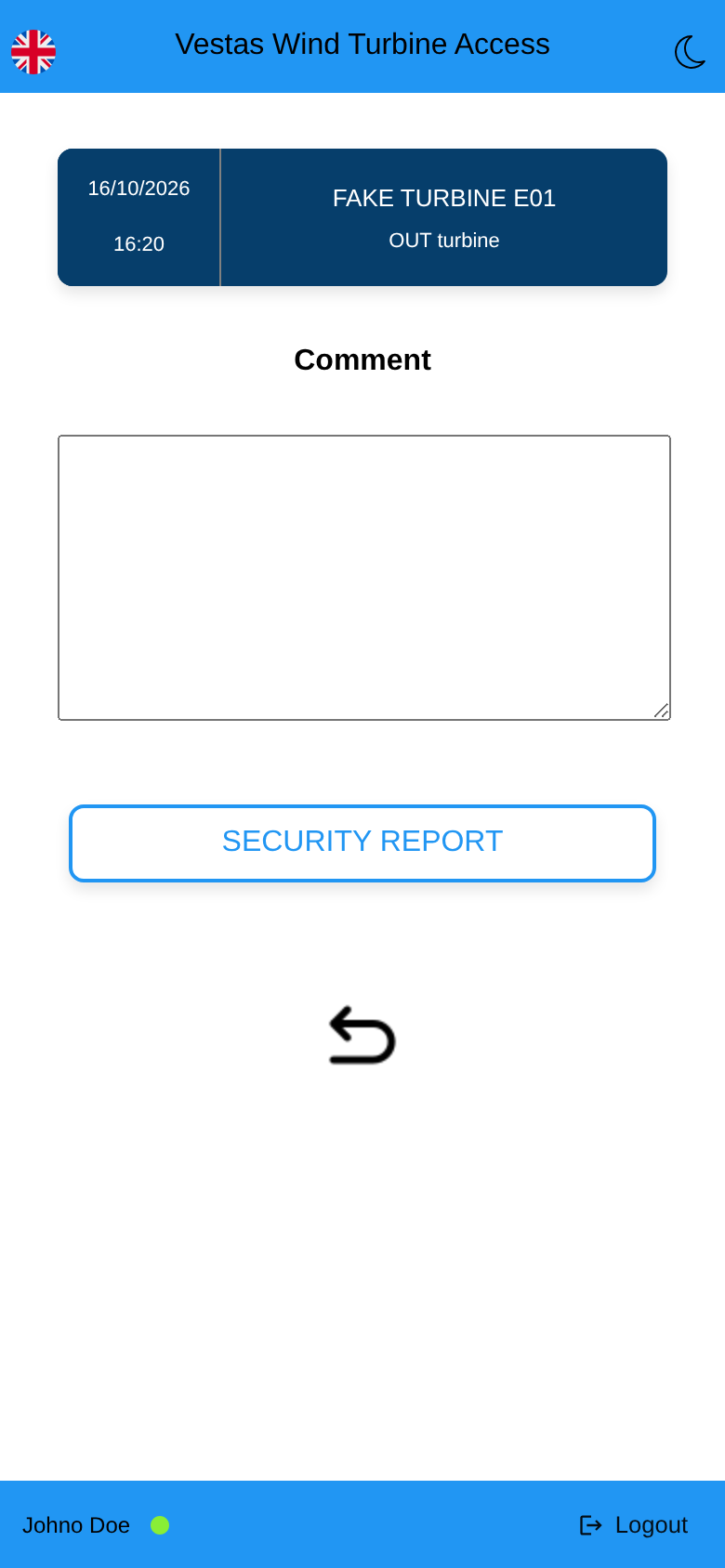
Figure 19 : Commentaires de sortie
8.4. Rapport de Sécurité
Signalez tout problème constaté pendant l'intervention et corrigez-le statut des restrictions si nécessaire (extincteur, ligne de vie, palan…). Le bouton suivant est libellé STOP WORK pour un technicien Vestas, WAITING TIME pour un sous-traitant (voir 8.5).
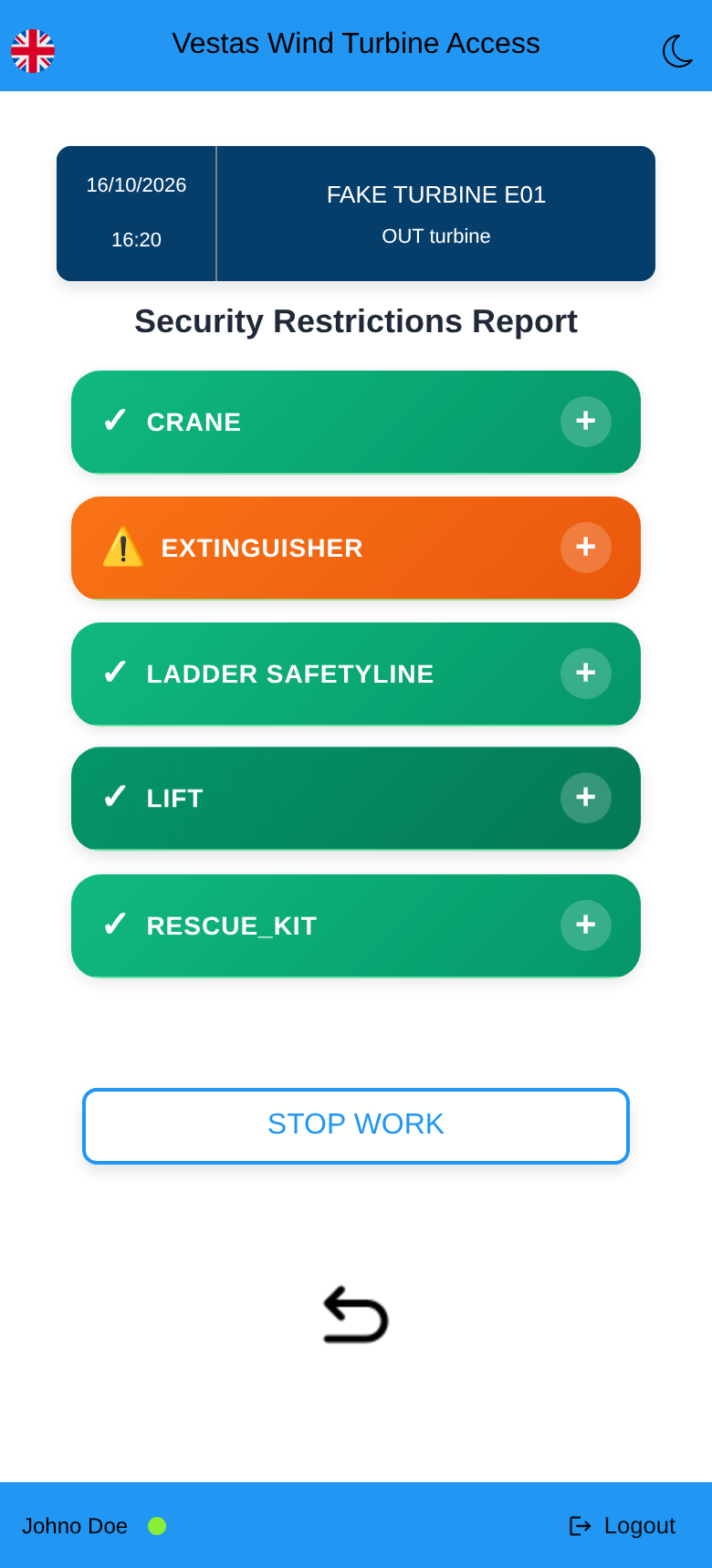
Figure 20 : Rapport de sécurité (statut des restrictions en sortie)
8.5. Photo-report
Techniciens Vestas (rôles 1) : répondez à la question « Stop work ? ». Si OUI, sélectionnez la cause obligatoire (Weather, Documentation, Co-activity) et prenez jusqu'à 2 photos (compression automatique, environ 400 Ko maximum par photo).
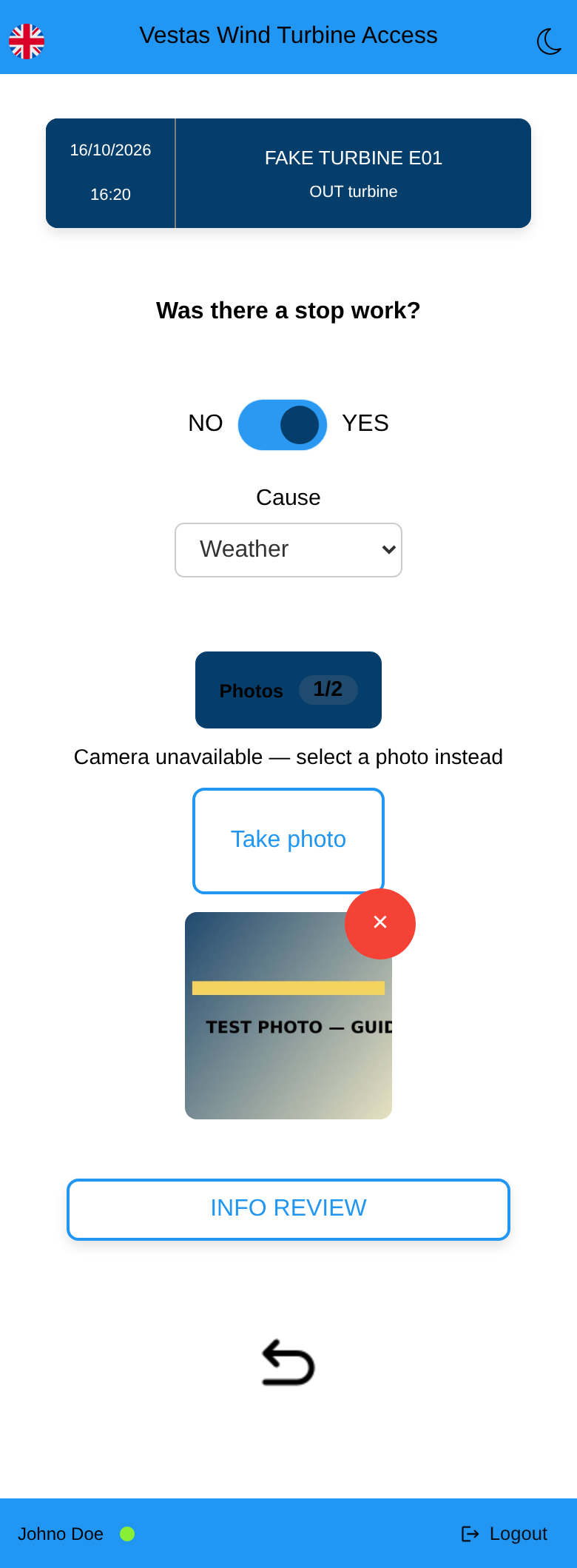
Figure 21 : Photo-report « Stop work » — cause sélectionnée et photo jointe
⚠️ Rappel SCADA en sortie
Après l'envoi du record de sortie, un bandeau vous rappelle de vérifier que la communication SCADA avec la machine a été rétablie avant de quitter le site. Ce rappel n'apparaît qu'en sortie.
8.6. Récapitulatif et Validation
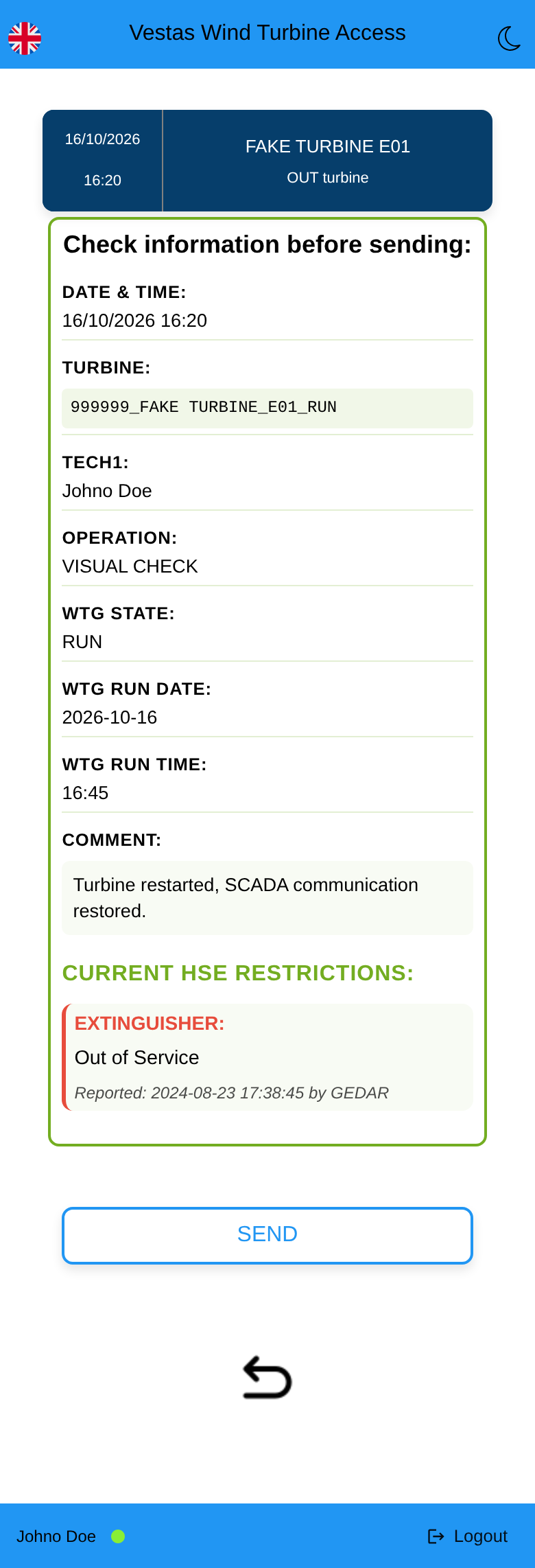
Figure 22 : Récapitulatif de sortie
Après SEND, la confirmation affiche le compte à rebours avec le rappel SCADA :
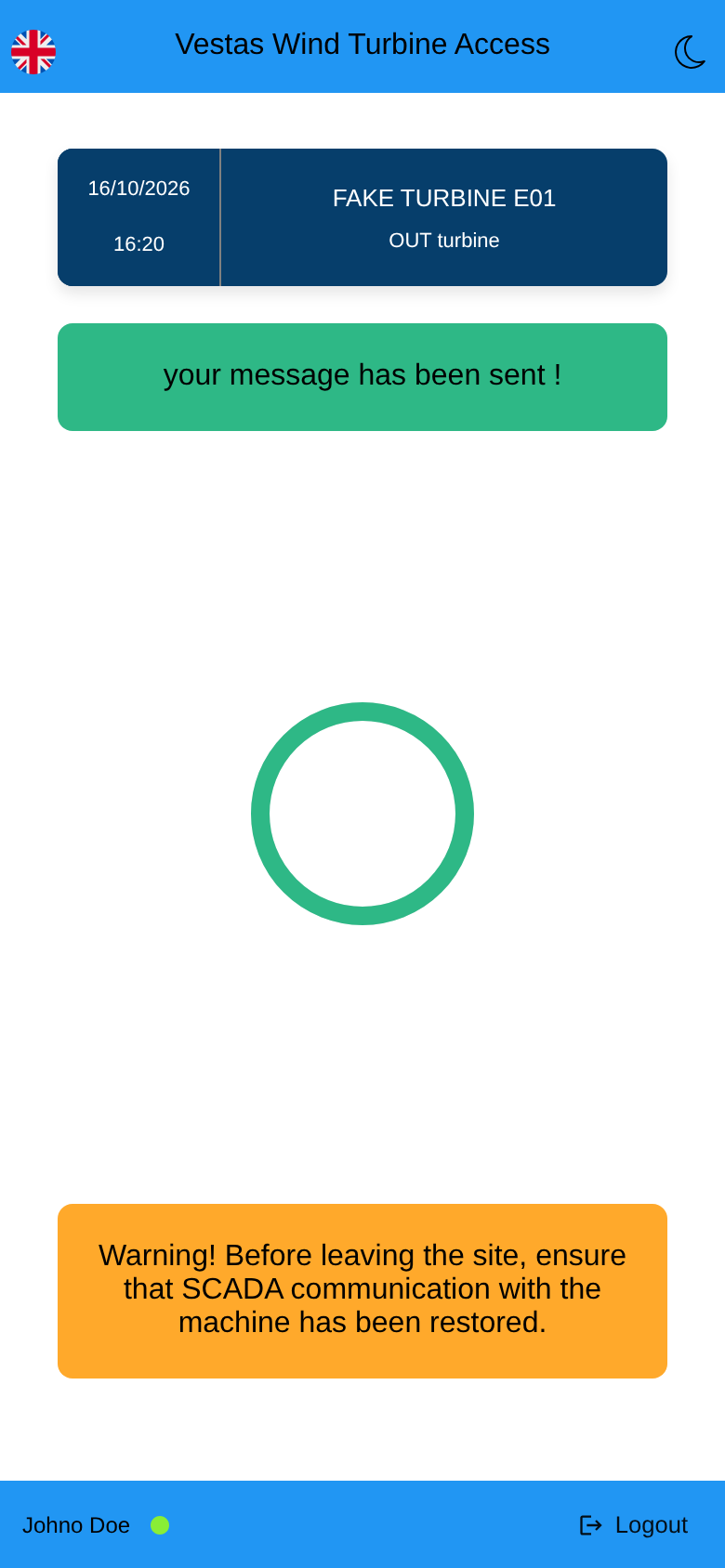
Figure 23 : Confirmation de sortie — compte à rebours et rappel SCADA
💡 Variante sous-traitant (rôle 3)
Côté sous-traitant, le commutateur « Team work / Working alone » est absent de la page principale : le travail seul est interdit, la déclaration se fait toujours en équipe.
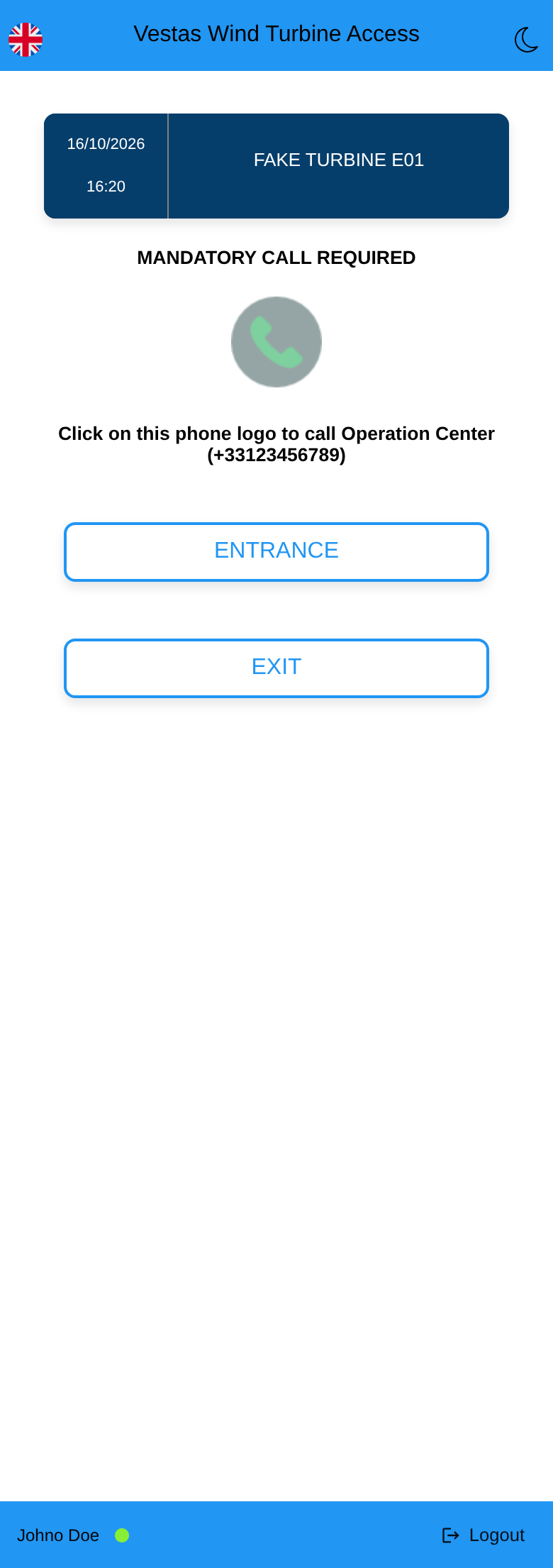
Figure 24 : Page principale (sous-traitant) — commutateur « Working alone » masqué
Le photo-report est en mode « Waiting time » : pas de cause à sélectionner, uniquement les photos. Le parcours se fait toujours en équipe.
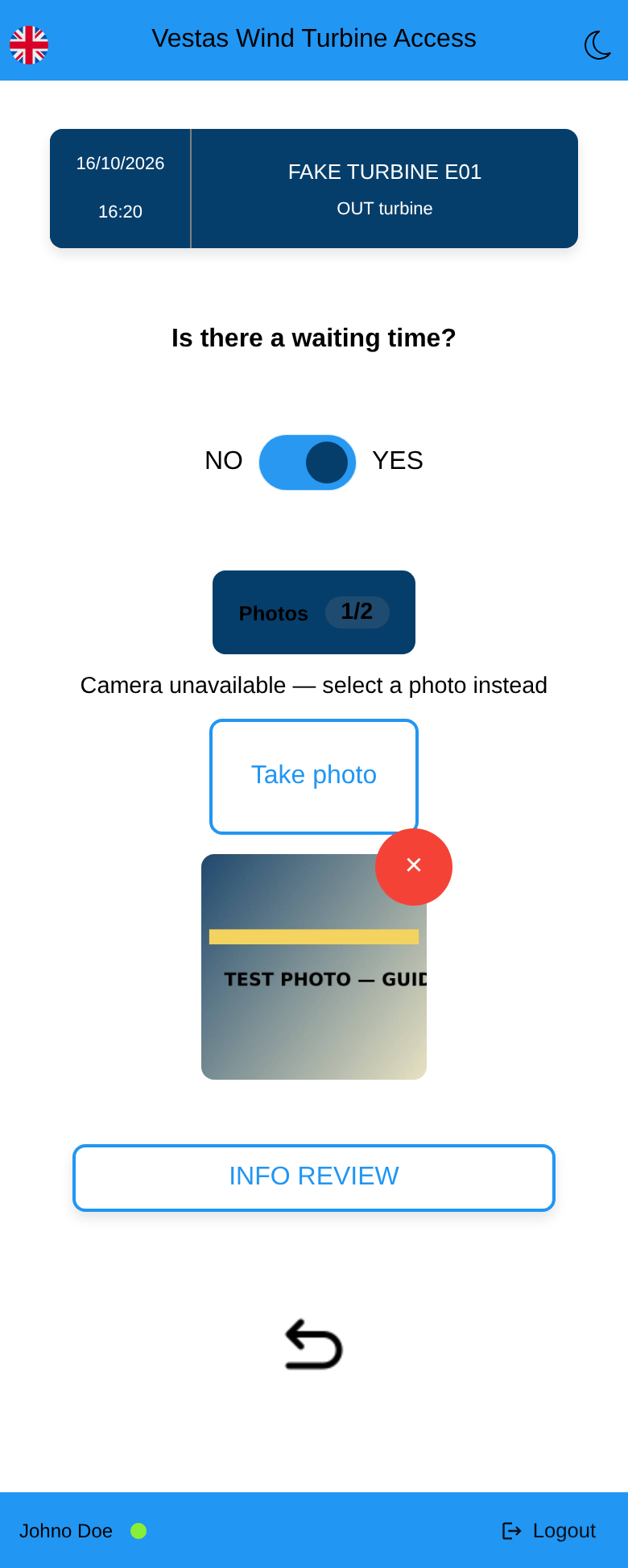
Figure 25 : Photo-report « Waiting time » (sous-traitant)
9. Autres Équipements : SCADA et Sous-stations
9.1. Parcours simplifié
Les baies SCADA et les sous-stations suivent le même principe (scan QR, connexion, équipe, opération, SAs, commentaire, récapitulatif), mais sans les étapes spécifiques aux turbines :
- Pas de restrictions d'accès à consulter
- Pas d'arrêt machine (entrée) ni de statut/relance (sortie)
- Pas de rapport de sécurité ni de photo-report
Les opérations proposées sont fixes selon votre rôle — voir les tableaux de la section 2.
9.2. Accès Refusé (403)
Si votre rôle n'a pas accès au type d'équipement scanné, l'application affiche une erreur 403. Exemple : un sous-traitant (rôle 3) scanne une baie SCADA.
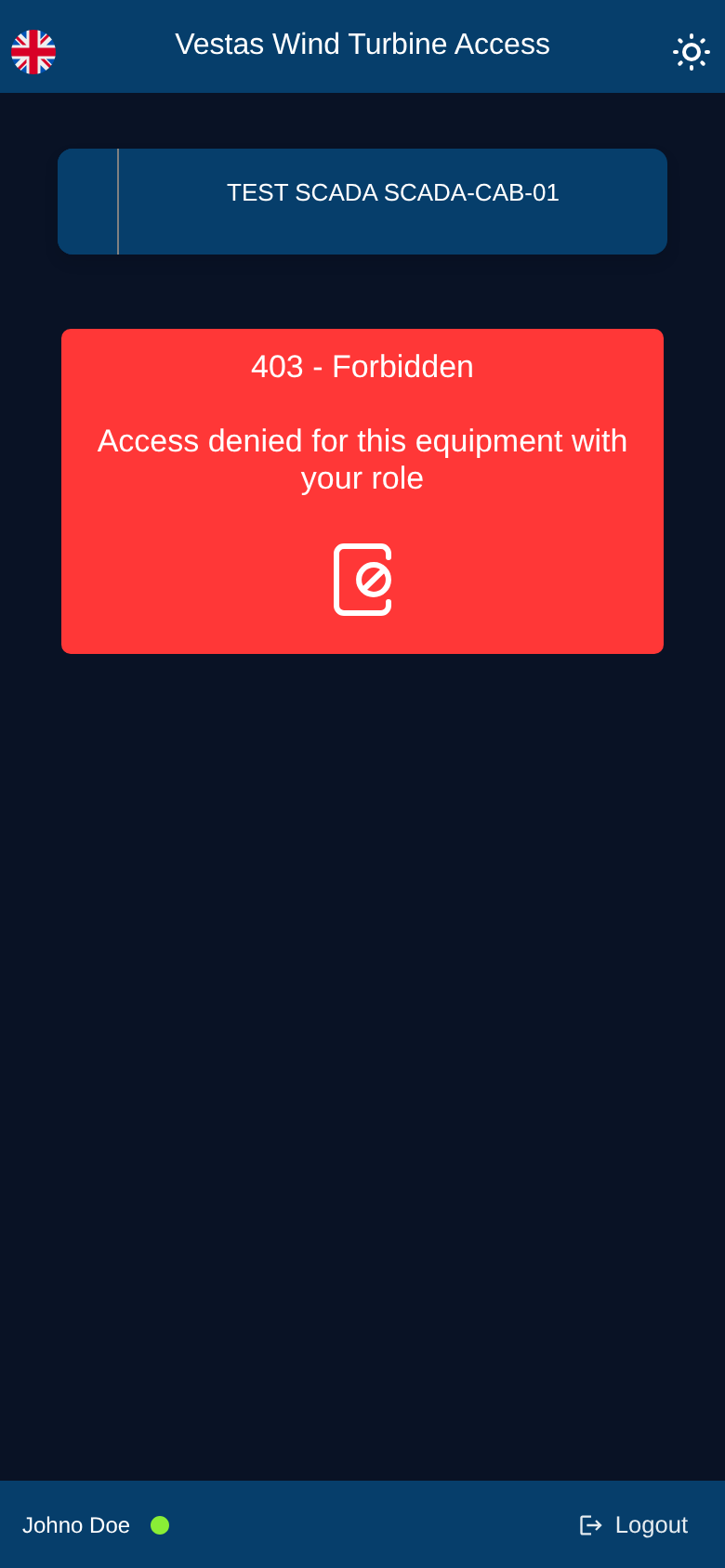
Figure 26 : Erreur 403 — accès refusé au SCADA pour un sous-traitant
9.3. Déclaration sur une Baie SCADA
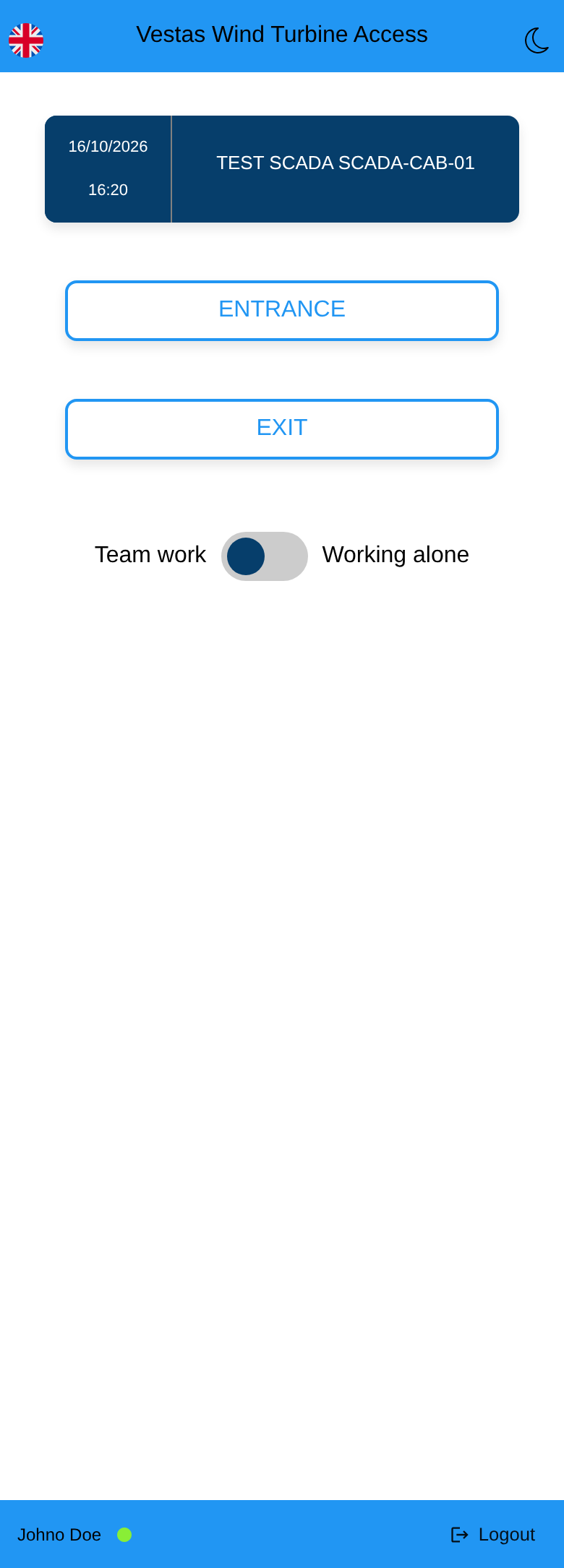
Figure 27 : Page principale — baie SCADA
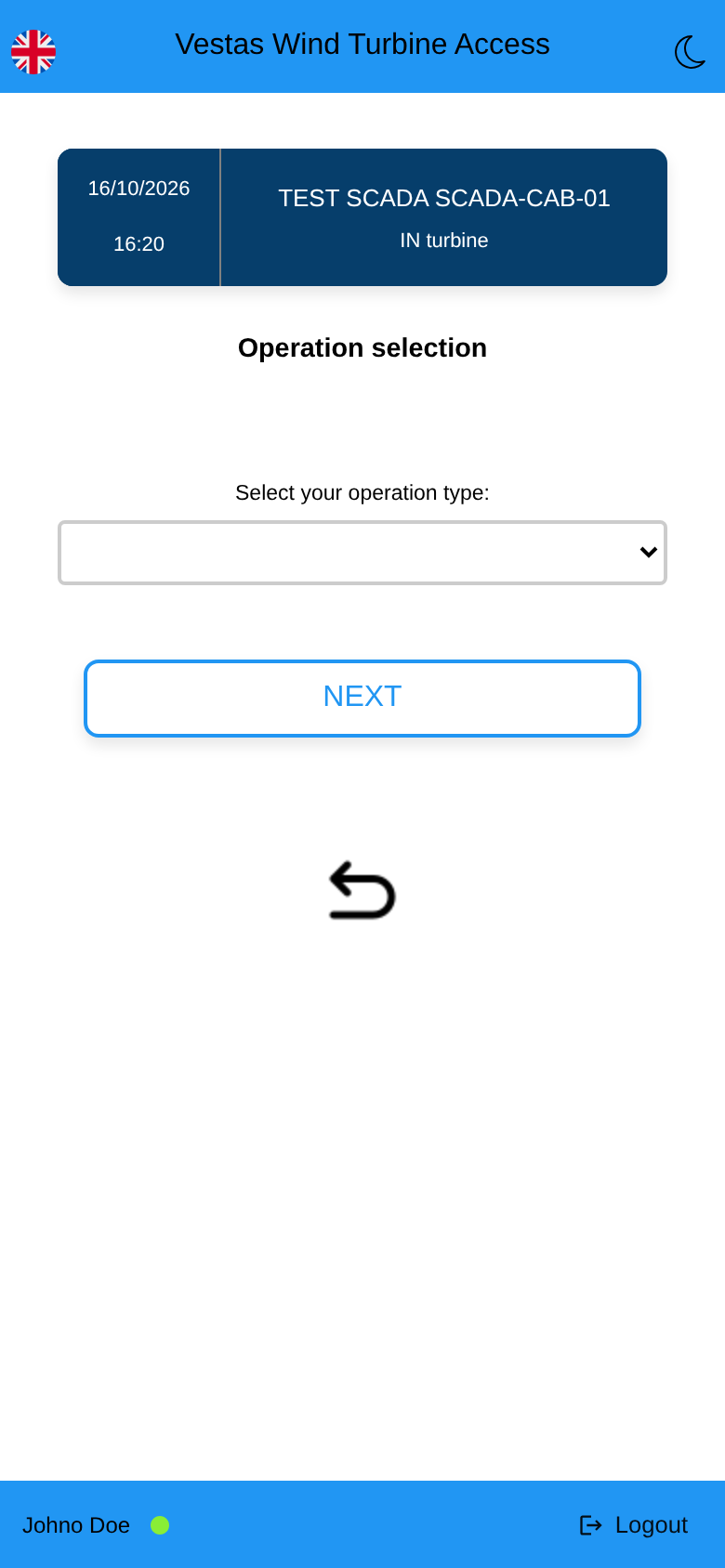
Figure 28 : Opérations SCADA (technicien Vestas)
Après l'opération et les SAs, le commentaire puis le récapitulatif sont identiques au parcours turbine — sans arrêt machine :
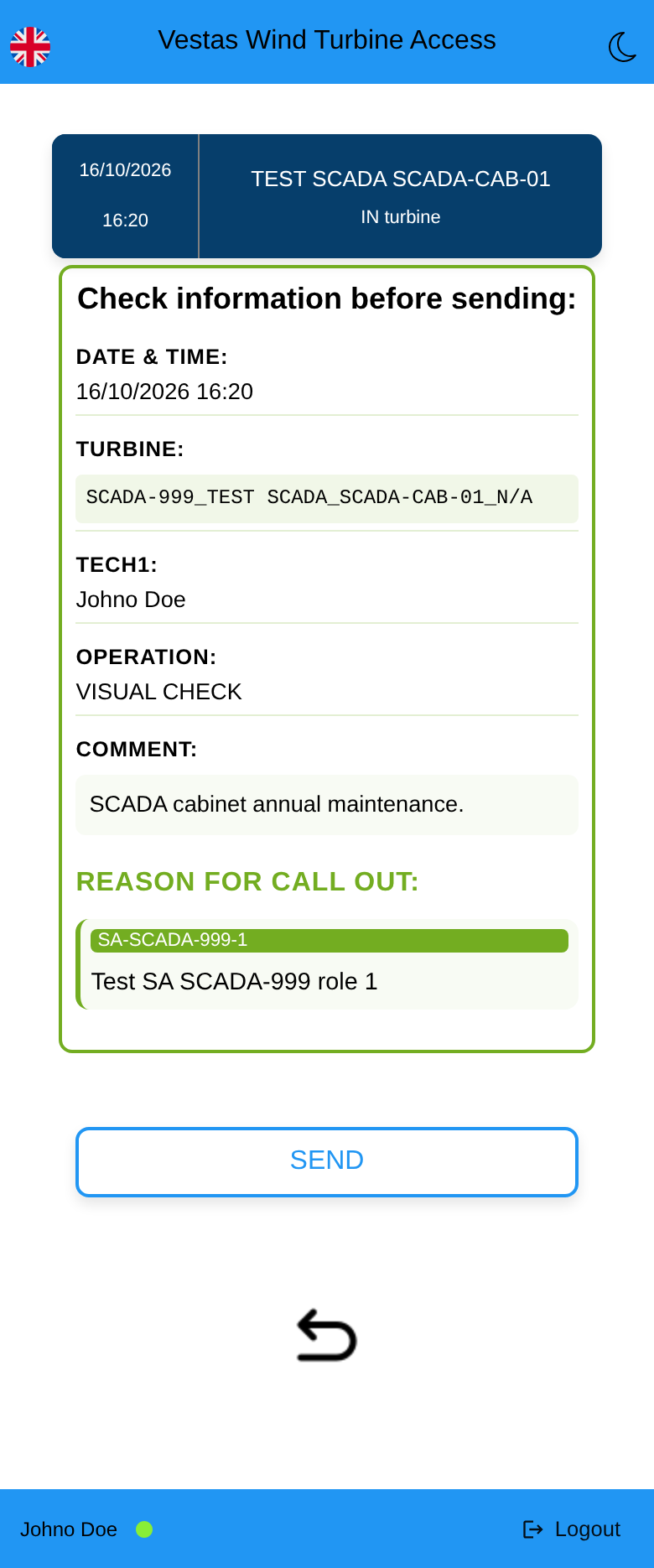
Figure 30 : Récapitulatif d'entrée — baie SCADA
9.4. Déclaration sur une Sous-station
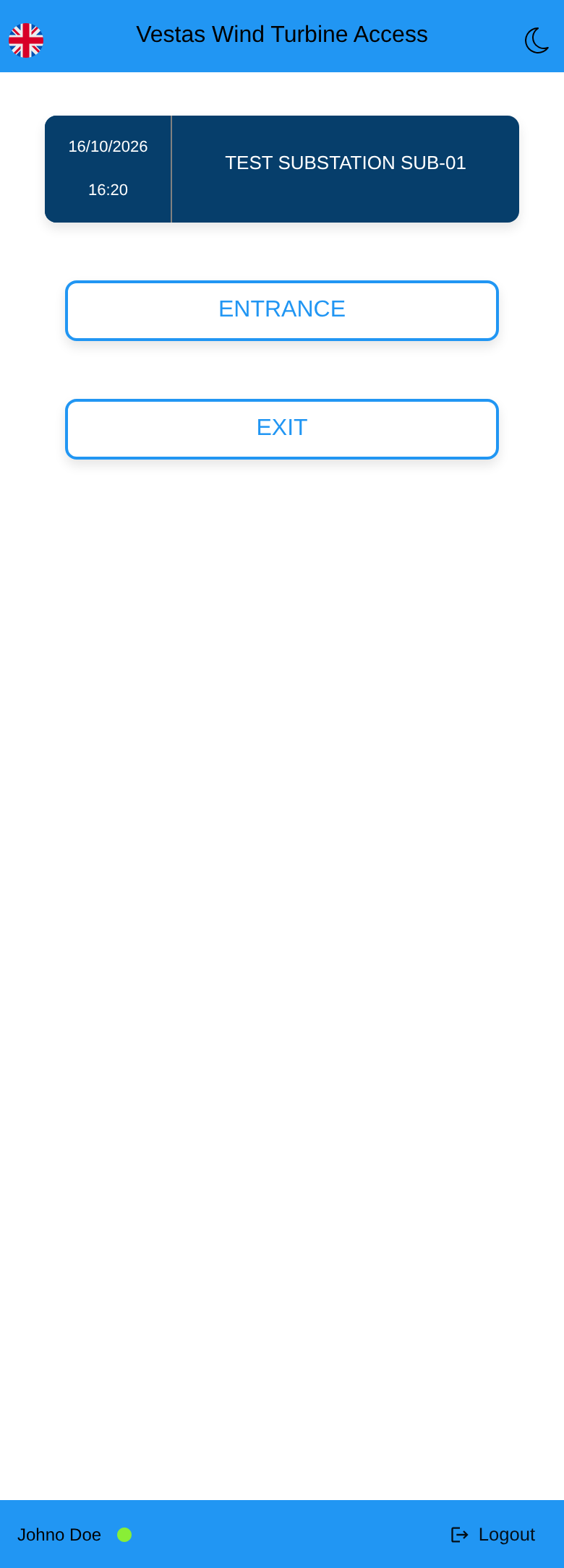
Figure 31 : Page principale — sous-station
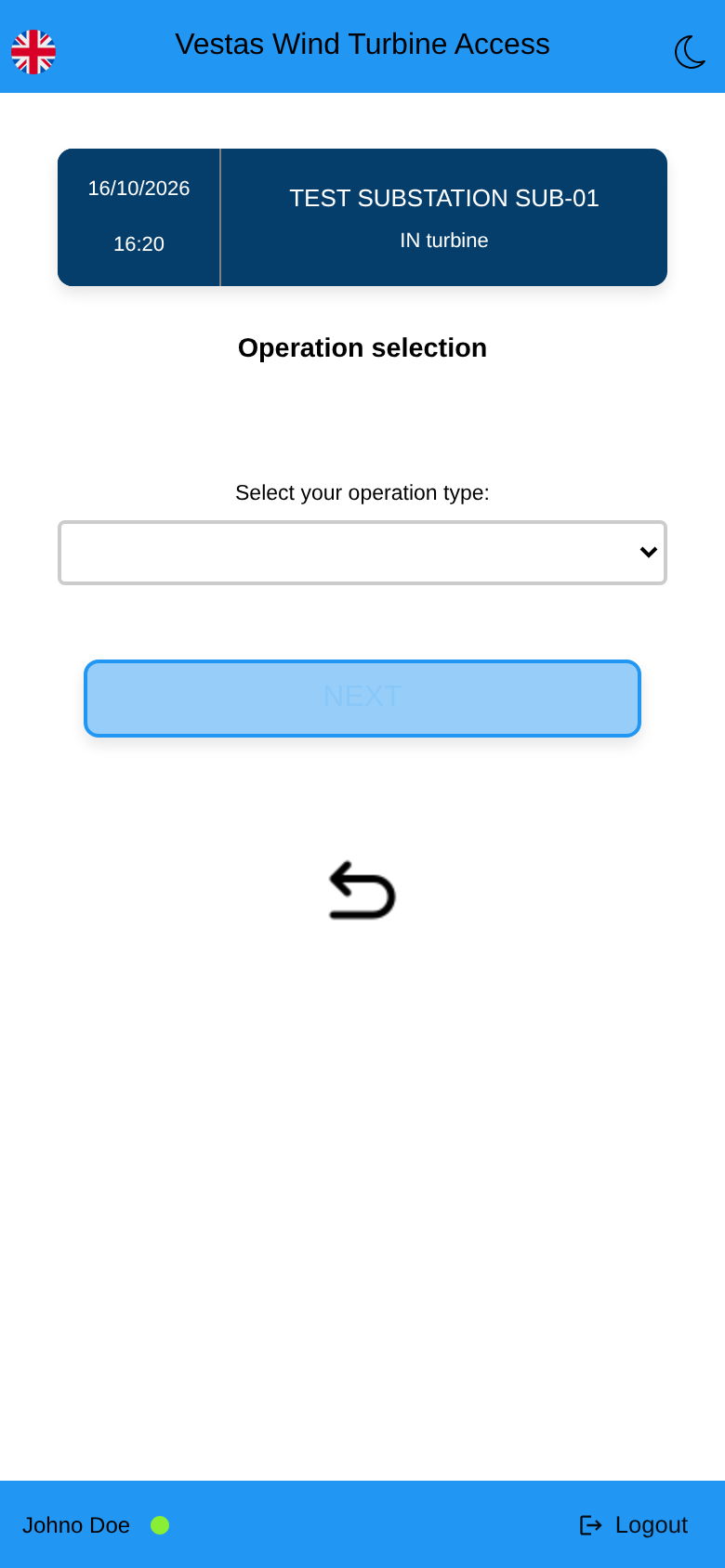
Figure 32 : Opérations sous-station (sous-traitant : « Regulatory Control » uniquement)
10. Mode Hors-ligne et File d'Attente
10.1. Envoi en zone sans réseau
Si la connexion est perdue au moment d'envoyer votre déclaration, le record est conservé localement sur votre appareil (file d'attente IndexedDB) : rien n'est perdu.
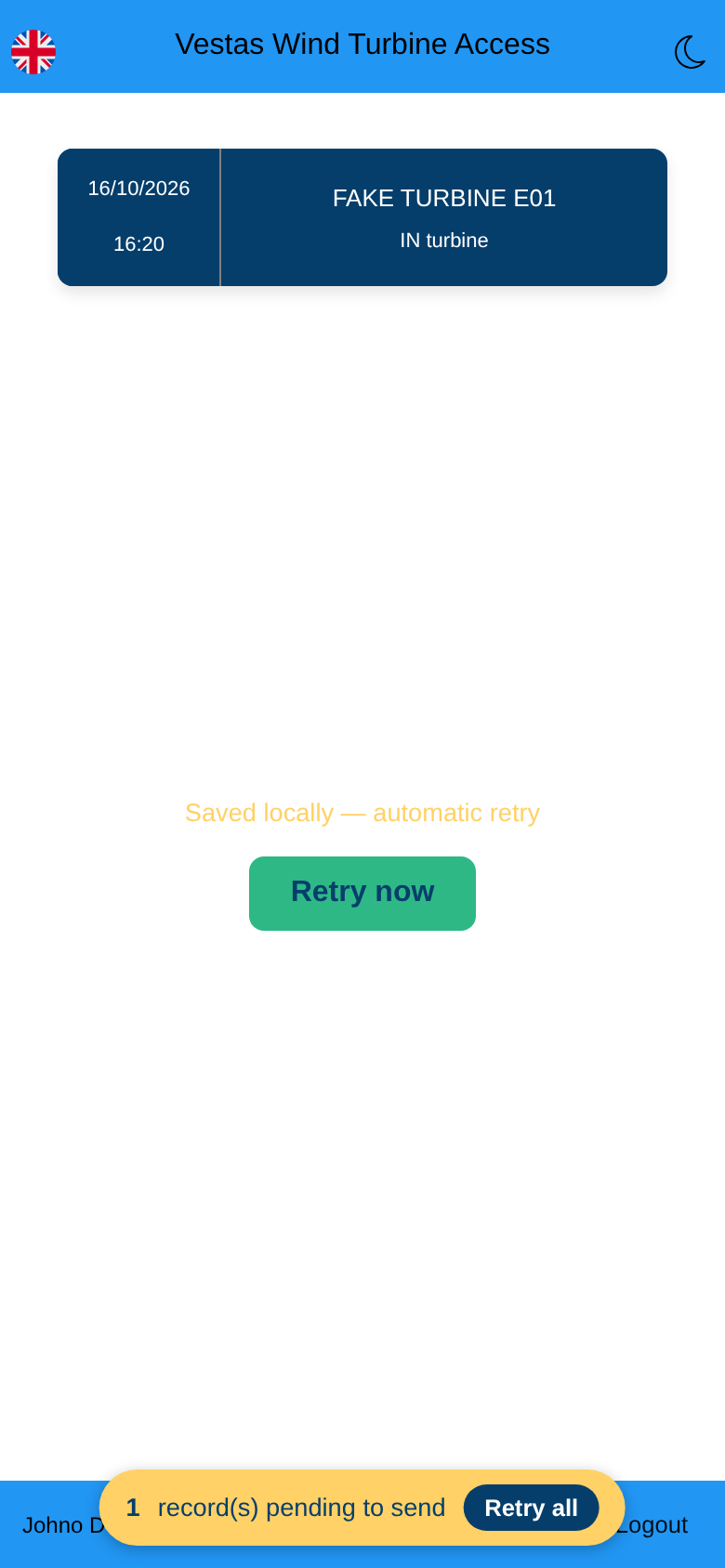
Figure 33 : Échec d'envoi — record sauvegardé localement, bouton Retry et badge « 1 pending upload »
Comment ça marche
- Un badge en bas de l'écran indique le nombre de records en attente, avec un bouton pour relancer l'envoi manuellement.
- Dès que le réseau revient, les envois reprennent automatiquement.
- Les tentatives sont espacées progressivement (jusqu'à 8 tentatives).
- Chaque record possède une clé d'idempotence : un envoi réessayé ne crée jamais de doublon côté serveur.
- La file d'attente est conservée même après une déconnexion de l'application.
11. Dépannage
11.1. Problèmes Courants et Solutions
Le QR Code ne scanne pas
Nettoyez l'objectif de la caméra, rapprochez-vous du code, assurez-vous d'avoir un bon éclairage. Si le code est endommagé, contactez le support.
Je n'ai pas de connexion internet
Déplacez-vous vers une zone avec du signal. Votre déclaration sera conservée localement et envoyée dès le retour du réseau (voir section 10).
Impossible de me connecter
Vérifiez votre email et votre mot de passe. Après 5 tentatives, le compte est temporairement bloqué — contactez le support pour le débloquer.
Les initiales d'un coéquipier ne sont pas reconnues
Vérifiez la saisie (initiales sans espaces). Le coéquipier doit disposer d'un compte actif ; les doublons et vos propres initiales sont refusés.
Erreur 403 — Accès refusé à l'équipement
Votre rôle ne permet pas d'accéder à ce type d'équipement (ex. sous-traitant sur une baie SCADA). Voir la section 2.
L'enregistrement échoue à l'envoi
Le record est sauvegardé localement et sera renvoyé automatiquement. Vérifiez le badge de file d'attente (section 10) et votre connexion.
Je dois me reconnecter à chaque fois sur Safari iOS
En navigation privée, le stockage est effacé à la fermeture. Utilisez une fenêtre de navigation normale et acceptez les cookies essentiels.
L'application zoome trop quand je saisis un champ
Les champs utilisent une taille de police adaptée ; si le zoom se déclenche, vérifiez que vous utilisez un navigateur à jour (iOS 14+, Android 8+).
11.2. Support Technique
📧 Email : support@vestas.com
📧 Documentation : documentation@vestas.com
N'incluez jamais votre mot de passe dans vos messages au support.
12. Glossaire
WTG (Wind Turbine Generator)
Éolienne : la turbine proprement dite (nacelle, rotor, tour).
SCADA
Système de contrôle et d'acquisition de données. Les baies SCADA contiennent l'électronique de supervision du parc.
Sous-station
Poste électrique reliant le parc éoli au réseau (transformateurs, cellules moyenne tension).
SA (Service Appointment)
Rendez-vous d'intervention planifié, rattaché à un ordre de service et à un rôle.
QR Code / Token
Code barre 2D collé sur l'équipement ; son identifiant (token) authentifie l'équipement et votre session.
HSE
Hygiène, Sécurité, Environnement — procédures de sécurité applicables aux interventions.
Stop work / Waiting time
Deux motifs du photo-report en sortie : arrêt de travail (techniciens Vestas, avec cause obligatoire) ou temps d'attente (sous-traitants).
File d'attente (outbox)
Stockage local des records en attente d'envoi lorsque le réseau est indisponible.
Idempotence
Propriété garantissant qu'un envoi réessayé n'enregistre pas la déclaration en double côté serveur.
Started / Stopped
Statut de la turbine en sortie : redémarrée (STARTED) ou encore arrêtée (STOPPED).
13. Informations Complémentaires
13.1. Compatibilité
| Plateforme | Version minimale | Remarques |
|---|---|---|
| iOS (Safari, Chrome, Edge) | iOS 14 | Navigation normale requise (pas de mode privé) |
| Android (Chrome, Edge, Firefox) | Android 8 | Activez les cookies si bloqués |
13.2. Sécurité et Confidentialité
- L'application est servie exclusivement en HTTPS.
- Les cookies utilisés sont strictement essentiels (session) — consentement RGPD demandé au premier accès.
- Ne partagez jamais vos identifiants ; déconnectez-vous si vous prêtez votre téléphone.
- Vos données de session sont conservées uniquement le temps de la déclaration (stockage de session).
13.3. Mises à Jour de l'Application
L'application se met à jour automatiquement lors de l'ouverture — aucune installation n'est nécessaire. En cas de comportement inattendu après une mise à jour, videz le cache du navigateur et rechargez la page.